APN (angl. Acces Point Name) - nustatymas, kuris nurodo maršrutizatoriui, telefonui ar kitam mobilųjį ryšį palaikančiam įrenginiui, kokiu būdu jungtis prie interneto. Svarbu žinoti, kad kiekvienas operatorius gali turėti kitokį prisijungimo būdą, todėl, jei pakeitėte operatorių, gali tekti patikrinti APN nustatymus. Kaip taip padaryti pasakoja „Bitės Profas“ Andrius Archangeslkis. „Jei pakeitėte SIM kortelę savo maršrutizatoriuje, tačiau internetas vis tiek neveikia, tai ženklas, kad reikia peržiūrėti savo maršrutizatoriaus APN nustatymus. Pateikiame instrukcija, kuri padės tai padaryti.“
Šiame straipsnyje pateikiama praktinė instrukcija naudojant Huawei 4G CPE Pro 3 maršrutizatorių, tačiau žingsniai tinka daugeliui Huawei įrenginių. Kaip pakeisti APN nustatymus Huawei maršrutizatoriuje? Norint pradėti, įsitikinkite, kad esate prisijungę prie to paties Wi‑Fi tinklo. Jei pamiršote slaptažodį, galite atlikti gamyklinį atstatymą, ir slaptažodis grįš kaip lipduke užklijuotas. Prisijungus prie tinklo, į naršyklės laukelį įveskite IP adresą, kurį rasite ant lipduko.
„Samsung“ išmaniojo telefono naudotojams yra paprastesnis kelias prisijungti - greitais nustatymais atidarykite Wi‑Fi nustatymus, pasirinkite tinklą, paspauskite „Tvarkyti kelvedį“ ir nueikite „Eiti tiesiai į tinklalapį“. Naujo lange laukelyje įveskite slaptažodį, kurį rasite ant maršrutizatoriaus lipduko šalia „Password“; prisijunkite. Prisijungus matysite pagrindinę vartotojo sąsają - viršuje pasirenkite „Tinklo nuostatos“; skyriuje „Profiliai“ rasite visus esamus APN. Norėdami pridėti naują APN, įveskite profilio pavadinimą (jis neturi jokios įtakos funkcijai, pvz., „Internetas“), įrašykite APN pavadinimą, priklausantį jūsų SIM kortelės operatoriui (pavyzdžiui, Bitės „internet“), ir spustelėkite „Išsaugoti“.
Atlikus šiuos žingsnius, esate sugrąžinti į ankstesnį langą su „Profiliai“ ir savo naujai sukurtu APN. Jei ateityje norėsite ištrinti APN, galite paspausti šiukšlių dėžės ikoną. Straipsnį parengė BITĖS Profai - jie kasdien tai daro, kad bitesprofai.lt vartotojams suteiktų aktualias technologijų naujienas ir patarimus. Taip pat galite kreiptis dėl gyvo konsultavimo BITĖS Profų patarimų temomis.
Wi‑Fi signalo stiprinimo ir optimizavimo patarimai
Jei wifi signalas namuose silpnas, priežastys dažnai slypi ne tik interneto plane, bet ir įrangoje, išdėstyme ar tinklo apkrovoje. Pirmiausia įsitikinkite, kad maršrutizatorius yra arti namų centro, pakeltas nuo grindų į 1 m ar aukščiau, ir laikykite jį atokiau nuo metalinių paviršių, veidrodžių bei stiklo. Mikrobangų krosnelės ir bevieliai telefonai gali trukdyti 2,4 GHz dažnių juostoje. Jei maršrutizatorius turi išorines antenas, jų padėtis taip pat svarbi: dažnai rekomenduojama vieną anteną laikyti vertikaliai, o kitą horizontaliai, kad signalas būtų geriausiai išskaidytas.
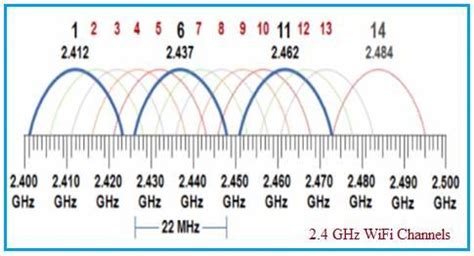
Šiuolaikiniai dažnių juostų pasirinkimai dažnai apima 2,4 GHz ir 5 GHz. 5 GHz suteikia didesnį pralaidumą, bet trumpesnį nuotolį ir geriau veikia arti maršrutizatoriaus prijungti įrenginiai (pvz., išmanieji televizoriai ar žaidimų konsolės). 2,4 GHz juostoje yra daugiau įrenginių trukdžių, tačiau ji skleidžiasi toliau. Taip pat svarbu, kad Wi‑Fi kanalai būtų nevienodai naudojami tarp kaimynų - dažnai tinkintina kanalą rankiniu būdu.
Jei įranga vis dar nepavyksta pakelti signalo, galima svarstyti apie stiprintuvą (repeaters/extenders) arba „Mesh“ tinklą. Stiprintuvas yra pigesnis sprendimas, lengvai įrengiamas ir gali turėti Ethernet jungtį. Mesh sistema veikia kelių taškų principu ir užtikrina sklandų perėjimą tarp zonų be signalo praradimo. Gali būti tinkama dideliems arba kelių aukštų namams.
Rekomendacijos dėl Wi‑Fi antenų ir MIMO technologijos
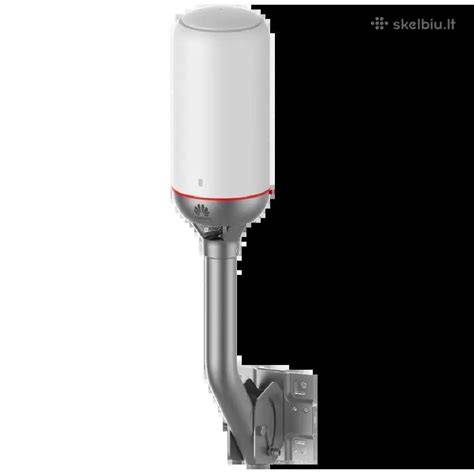
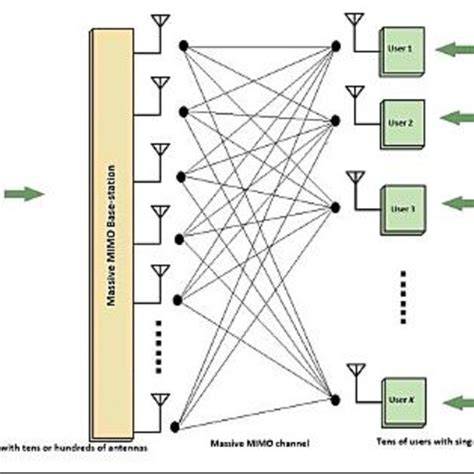
Antenos tipai - visakryptės (omnidirectional) ar kryptinės.Visakryptės antenos paskirsto signalą į visas puses, o kryptinės - į vieną pusę, didindamos diapazoną ten, kur reikia. Antenos poliarizacija turėtų būti suderinta su įrenginio reikalavimais. MIMO (Multiple Input, Multiple Output) technologija naudoja kelias siųstuvų ir imtuvų antenas, pagerindama pralaidumą, patikimumą ir aprėptį.
Dažnai reikia pasikartoti: jei turite seną maršrutizatorių, atnaujinimas į naujesnį (pvz., Wi‑Fi 6 ar 7) gali dramatiškai pagerinti greitį ir stabilumą, ypač kai name daug įrenginių. Taip pat svarbu reguliariai atnaujinti maršrutizatoriaus programinę įrangą, nes gamintojai kartais išleidžia pataisymų saugumui ir našumui. QoS (Quality of Service) nustatymai leidžia prioritetizuoti svarbius srautus, pavyzdžiui, vaizdo skambučius ar transliacijas, prieš didelės apkrovos atsisiuntimus.
Jei kambarys yra už storos sienos ar kita kliūtis, gali būti efektyvu ieškoti alternatyvos signalo keliui - durų ar koridorių naudojimas vietoje tiesioginio sklidimo per sieną. Taip pat verta apsvarstyti powerline adapterius, kurie perduoda internetą per namų elektros laidus, arba net nepamiršti pavienių įrenginių judėjimo vietose, kur reikia didesnio signalo stiprio.
Konfigūravimo patarimai dėl bevielio ryšio
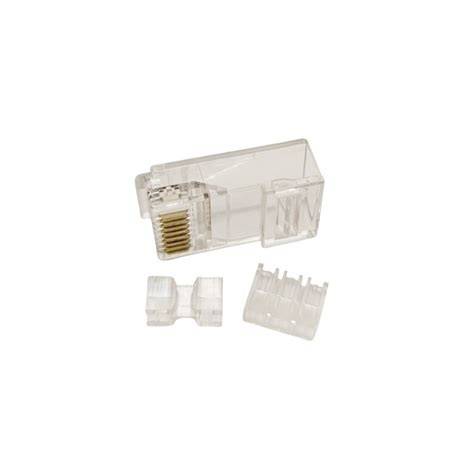
Jei įrengiate naują routerį ar naują tinklą, konfigūruokite belaidį ryšį taip: įveskite tinklo pavadinimą (SSID), pasirinkite saugumo režimą (WPA-Personal arba WPA2-PSK), sukurkite slaptažodį ir įsitikinkite, kad tinklas veikia visose patalpose pagal poreikį. Dažnai pateikiama figūra, kurioje pateikiama Ethernet kabelių jungčių schema: Interneto laidas > DSL modemas > routeris > kompiuteris.
Rekomenduojama atlikti šiuos praktinius veiksmus:
- Patikrinkite, ar maršrutizatorius yra naujausios firmware versijos;
- Nustatykite QoS prioritetus svarbioms paslaugoms;
- Perkelkite maršrutizatorių ar įrenginius į vietas su geresniu signalu;
- Jei reikia, įsigykite mesh sistemą arba stiprintuvą;
- Patikrinkite, ar įrenginiai yra aktyvūs ir neturi didelės apkrovos tinkle;
- Naudokite kabelinį ryšį vietose, kur belaidis ryšys nėra būtinas.

Taigi, norint užtikrinti patikimą IoT programų veikimą ar kasdienį naršymą po namus, svarbu žinoti, kaip teisingai parinkti ir nukreipti Wi‑Fi antenas, įvertinti aplinkos trikdžius, o kartais - apsvarstyti modernų tinklo sprendimą kaip Mesh ar powerline sistemas. Su tinkamu paramu ir kantrybe, Wi‑Fi tikslas - stabilus ryšys visose namų zonoose.
Kodėl „Wi-Fi“ gali prasiskverbti pro sienas, o šviesa – ne?
Instrukcijų santrauka ir praktiniai patarimai
- Patikrinkite APN nustatymų teisingumą prijungtas SIM korteles operatoriaus reikalavimams.
- Prisijunkite prie maršrutizatoriaus tinklo ir atidarykite valdymo sąsają per įrašytą IP adresą.
- Naujas APN profilio laukelyje įveskite pavadinimą (neįtakoja funkcijos) ir APN, priklausantį operatoriui; įrašykite slaptažodį, jei reikia, ir išsaugokite.
- Patikrinkite įrenginių signalo stiprumą naudodamiesi įrankiais ir pritvirtinkite antenas tinkamai (vertikaliai/horizontaliai, atsižvelgiant į modelį).
- Atsargiai tvarkykite Wi‑Fi tinklą, pasirinkdami tinkamą juostą (2,4 GHz vs 5 GHz) ir kanalą.
- Aptarkite galimybes naudoti Mesh tinklą ar Wi‑Fi stiprintuvą, jei reikia didesnės aprėpties.
Techniniai terminai ir svarbūs aspektai
Wi‑Fi antenos tipai ir jų funkcijos: visakryptės vs kryptinės; antenos poliarizacija; antenų stiprinimas (dBi) - rodo, kiek antena sustiprina signalą kryptimi palyginus su izotropine antena. MIMO technologija leidžia vienu metu siųsti ir gauti duomenis per kelias antenas.
Betoninės sienos, metalinės durys, radiatoriai ir vanduo gali stipriai slopinti signalą; todėl kartais tinklo išdėstymas ir kelias turi būti koreguojami visoje patalpoje, o kartais net patariama naudoti powerline adapterius ar Mesh tinklą, kad signalas pasiektų tolimiausius kampus be prastų ryšio trukdžių.
APN ir prisijungimų teisingumas
APN nustatymas yra svarbus dėl teisingo prisijungimo prie interneto, ypač keičiant SIM korteles ar operatorius. Tada tinkamai įrašykite APN, kurį nurodo operatorius (pavyzdžiui, Bitės „internet“); įsitikinkite, kad slaptažodžiai ir naudotojo vardai teisingai įvesti, ir sutvarkykite profilį „Profiliai“ uždarytoje sąsajoje.

Taikant šiuos patarimus, galite išspręsti dažniausiai pasitaikančias problemų su bevieliu ryšiu situacijas ir užtikrinti stabilų, greitą ir saugų Wi‑Fi tinklą namuose.