Profilio nuotrauka socialiniuose tinkluose yra labai svarbi, kad kiekvienas galėtų jus atpažinti. Ją pakeisti paprasta ir niekas neturi žinoti, kol nepasieks jūsų sienos. Šiandien mes paaiškiname, kaip gali įdėti naują profilio nuotrauką ir niekas to nesužinos, ar bent jau nedarykite to lengvai ir, prieš įsigilindami į miltus, priminsime keletą svarbių dalykų.
Tai, apie ką daug kalbama socialinių tinklų atžvilgiu, yra problema slaptumas mūsų duomenų. Tiesa, juk profilio fotografija yra gana viešas elementas. Nors turime paskyrą privačiu režimu ir visiškai apsaugota nuo žmonių, kurie nėra mūsų artimiausiame rate, kai reikia ieškoti mūsų vardo, tai bus pirmas dalykas, kurį jie ras.
Tai reiškia, kad nesugeneruojamas nei vienas pranešimas, o žarijas duoda tik įprasti: tie draugai, autentiškos lūšys, kurios eina į šokį, kai ką nors keičiame savo profilyje ir galiausiai tai suprantame. Į slėpti pranešimą apie atnaujinimą visiems, be abejo, pirmas dalykas yra šios nuotraukos pakeisti.
Dabar ekrano viršuje matysite didelio dydžio profilio vaizdą ir viršelio vaizdą. Pasirinkite „Atnaujinti profilio nuotrauką“. Šiame meniu galime pasirinkti nuotrauką, kuri jau buvo įkelta į mūsų paskyrą, įkelti naują ar net redaguoti esamą. Jau jūsų sprendimas, kurį vaizdą įdėti.
Gana kurioziška naujovė šiame paskutiniame ekrane - tam tikram laikui pakeisti profilio nuotrauką, o baigę grįšime prie anksčiau turėtos. Šią funkciją galite pasiekti paspaudę mygtuką „Naudoti laikinai“, kad užprogramuotumėte erdvę dienomis, savaitėmis ar mėnesiais, kada norite, kad ji būtų „aktyvi“ ir matoma.
Šiuo metu automatiškai patalpinsime naują profilio vaizdą ir, be to, atnaujinimas bus paskelbtas mūsų sienoje. Prieiga prie „Redaguoti auditoriją“. Ir, žinoma, tokiu atveju galite nenorėti „viskas arba nieko“, kam bus rodomas pranešimas apie jūsų profilio nuotraukos pakeitimą.
Pavyzdžiui, jūs galite turėti tipišką erzinantį draugą, kuris tą minutę, kai pakeitėte šią nuotrauką, jau komentuoja jus. Tuo atveju, jei nenorite, kad ši nuotrauka kam nors būtų rodoma betono profilis, galite pasirinkti konkretų asmenį arba vartotojų grupę blokuoti šis įrašas. Šiuo labai paprastu būdu galite pakoreguoti, kam bus rodomas šis profilio nuotraukos atnaujinimas, o kam ne.
Tuo atveju, jei yra vartotojas arba žmonių grupė, kuriai nenorite, kad jiems būtų rodomi jokie įrašai atminkite, kad naudodami privatumo nustatymus galite visame pasaulyje pasirinkti, kas matys ir kas nemato jūsų įrašus. Naujas iššokantis meniu padės atlikti konfigūraciją. Čia turite tinkinti nustatymus, kaip tai padarėme ankstesniame skyriuje.
Viršelio nuotraukos keitimas
Viršelio nuotrauka skiriasi nuo jūsų profilio vaizdo; jis yra daug didesnis ir yra virš profilio nuotraukos ir už jos. Pasirinkite savo vardą, kad patektumėte į savo profilio puslapį. Slinkite į puslapio viršų, kad pamatytumėte visą viršelio nuotraukos sritį. Pasirinkite Redaguoti viršelio nuotrauką. Vykdykite pasirinktos parinkties nurodymus. Pavyzdžiui, jei pasirinkote Pasirinkite nuotrauką, pasirinkite vaizdą, kurį jau įkėlėte. Nuvilkite viršelio nuotrauką, kad ją nustatytumėte taip, kaip norite, tada pasirinkite Išsaugoti pakeitimus.
Viršutiniame dešiniajame programos kampe pasirinkite meniu mygtuką. Palieskite savo profilio nuotrauką. Tai gali būti vadinama Pasirinkite iš albumo kai kuriuose įrenginiuose. Sukurkite viršelio koliažą, kad pasirinktumėte įrenginyje esančius vaizdus, kuriuos norite sujungti į nuotraukos koliažą. Jei reikia, vilkite vaizdą, kad jis tinkamai tilptų viršelio nuotraukos srityje, tada bakstelėkite SUTAUPYTI arba Naudokite.
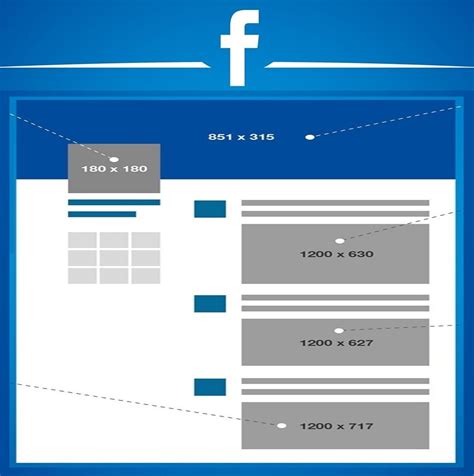
Tikriausiai jums bus sunkiau išsirinkti puikią nuotrauką. Nenorite pasirinkti nieko iš savo profilio ar atsitiktinės nuotraukos iš kompiuterio. Be to, kad vaizdas yra skirtas jūsų konkrečiam profiliui, jis taip pat turėtų tinkamai tilpti ekrane. Paveikslėlis turi būti 400 pikselių pločio ir 150 pikselių aukščio, mažiausiai. Idealiu atveju jis turėtų būti 851 x 315 pikselių. Norėdami užtikrinti greitą įkėlimo laiką, padarykite vaizdą mažesnį nei 100 KB.
Negalite padaryti dabartinės viršelio nuotraukos privačios; taip ji privalo būti viešai. Tačiau galite padaryti senesnius privačius, surasdami juos Viršelio nuotraukos albumą ir pakeisti, kas juos gali matyti (pvz., tik tam tikri draugai arba tik jūs).
Nuotraukos su logotipu arba tekstu geriausiai išsaugomos kaip PNG, o tikroviški vaizdai geriausiai atrodo JPG formatu.
Nuotraukų dydžio keitimas ir kokybė
Jūsų nuotraukos atrodytų visiškai neatpažįstamos, jei neatsargiai žiūrėtumėte į konkrečią skiriamąją gebą, kurią sumažinote, ir jei eksportuotumėte vaizdus bet kurioje spalvų erdvėje, išskyrus sRGB. Taigi svarbu pakeisti nuotraukos dydį ir laikytis standarto.
Geriausias būdas, kurį galite išbandyti, yra naudoti „MindOnMap“ nemokama vaizdo padidinimo priemonė internete. Šis įrankis leidžia lengvai ir greitai pakeisti nuotraukos dydį. Be to, šį internetinį įrankį lengva naudoti dėl jo intuityvios sąsajos, todėl juo gali naudotis visi vartotojai, įskaitant profesionalius ir neprofesionalius vartotojus.
Šį įrankį taip pat galite pasiekti visose naršyklėse, tokiose kaip Google Chrome, Safari, Opera, Internet Explorer, Microsoft Edge, Mozilla Firefox ir kt. Ją taip pat galite pasiekti savo telefone naudodami naršyklę. Tokiu būdu šį vaizdo dydžio keitiklį galite rasti bet kur.
Be to, redagavus nuotrauką, iš nuotraukų negausite jokių nereikalingų elementų, pvz., vandens ženklų, logotipų, lipdukų, teksto ir kt. Pakeisto dydžio vaizdą galite išsaugoti visiškai švarų. Be to, galite juo naudotis nemokamai. Jums nereikia pirkti prenumeratos plano, kad galėtumėte naudotis šia programa. Jums leidžiama jį naudoti bet kur, ko norite.
Be to, naudodami šį įrankį galite pagerinti savo įvaizdį. Galite pagerinti vaizdo įrašo kokybę neatlikdami papildomų procesų naudodami pažangiausią AI technologiją MindOnMap Free Image Upscaler Online. Pavyzdžiui, galite naudoti šį įrankį norėdami redaguoti ir padidinti nedidelę, neaiškią nuotrauką, kurią gavote iš kito asmens ir norite, kad ji būtų aiškesnė.
Norėdami pakeisti vaizdo dydį naudodami toliau pateiktas instrukcijas „MindOnMap“ nemokama vaizdo padidinimo priemonė internete savo naršyklėse:
- Kai baigsite įkelti nuotrauką, pereikite prie didinimo parinkčių viršutinėje sąsajos dalyje ir pasirinkite pageidaujamą padidinimo laiką. Didinimo laikas turi keturias parinktis: 2 ×, 4 ×, 6 × ir 8 ×.
- Jei esate patenkinti nuotraukos dydžio keitimu, išsaugokite ją spustelėdami Sutaupyti mygtuką apatinėje dešinėje sąsajos dalyje.
- Be to, jei norite pakeisti kito vaizdo dydį, spustelėkite Naujas vaizdas mygtuką apatinėje kairėje sąsajos dalyje.

Nuotraukos įkėlimas į „Facebook“
Po to eikite į savo paskyrą spustelėdami savo nuotrauką viršutiniame dešiniajame ekrano kampe. Tada pasirinkite Nuotrauka/Vaizdo įrašas piktogramą ekrane. Taip pat paklaus, ar norite patalpinti nuotrauką viešai, su draugais, tik manimi ir pan. Ir spustelėkite padaryta.
Paspauskite Pridėti nuotraukų / vaizdo įrašų centre. Failas pasirodys ekrane ir pasirinkite pakeisto dydžio vaizdą, kurį norite įkelti. Įdėję nuotrauką, prie nuotraukos galite pridėti antraštę. Ir galiausiai paspauskite Įrašas mygtuką, kad oficialiai pateiktumėte savo vaizdą.
Įsitikinkite, kad laikotės standarto, kad gautumėte geresnį vaizdą. Vaizdo įrašų kraštinių santykis turi būti vertikalus 4:5. Galite įkelti įvairių formatų failus, pvz., JPEG, BMP, TIFF, PNG arba GIF. Rezultatas buvo vaizdo kokybės pablogėjimas. Todėl geriau žinoti platformos reikalavimus, kad vaizdas nebūtų suspaustas. Vaizdo kokybė tokiu būdu neturės įtakos. Jis palaiko BMP, JPG, PNG ir GIF. Be to, taip pat galite įkelti savo vaizdą su TIFF failu.
Kaip įkelti nuotraukas į „Facebook“ iš darbalaukio (žingsnis po žingsnio vadovas)
Keisti nuotraukos dydį būtina, ypač žinant nuotraukų talpinimo standartą. Tokiu būdu vaizdo kokybė gali nepasikeisti. Jei jus tenkina turima informacija, pasinaudokite „MindOnMap“ nemokama vaizdo padidinimo priemonė internete norėdami pakeisti nuotraukų dydį.
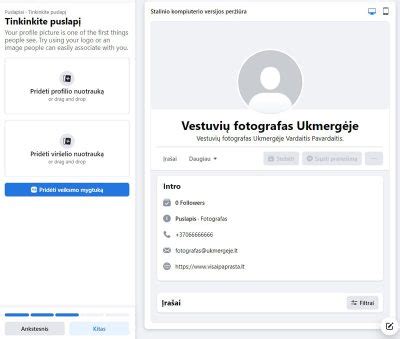
Profilio nuotraukos keitimas, kad būtų galima pasinaudoti bet kokia populiaria iniciatyva, yra labiausiai paplitęs dalykas, kurį dažniausiai darome socialiniuose tinkluose. Kaip? Dėl šios priežasties ir dėl laiko, kurį praleidžiame juose, daugelis iš mūsų tinkina savo profilio nuotrauką, kad paremtų įvairias priežastis: nuo katastrofų išvengimo, įvykių paskelbimo ar net paskelbimo.
Problema ta, kad naršydami bet kurį iš šių tinklalapių tikrai susidūrėte su keliais naudotojais, turinčiais tą patį avatarą. Naudodami šį sprendimą galime ir toliau išlaikyti savo fotografiją, netapdami kitu judesio naudotoju, taip išvengdami tapti neatpažįstamais žmonėmis. Pavyzdžiui, jei naudodamiesi šiuo įrankiu atliekate paieškas, pvz., vaikų, gyvūnų ar #Lik namuose kuri naudojama tiek daug, rasite daugybę galimybių iš žmonių, kurie jau yra sukūrę judėjimo reklamavimo sistemą. Pasirinkę norimą „modelį“, galime pritaikyti dizainą savo nuotraukai.
Operacija labai paprasta. Galutinis įkeliamo failo plėtinys turi būti . Sukūrus šabloną, šio įrankio instrukcijos yra paprastos.
tags: #facebook #profilio #nuotraukos #keitimas