Šiame straipsnyje pateikiamas išsamus vadovas apie profilio nuotraukos ir viršelio keitimą, slaptažodžio atnaujinimą bei papildomas saugumo priemones, kurios padeda išlaikyti paskyros privatumą ir prieigą. Pateikti patarimai atitinka realias nuorodas į el. paštą, telefono numerį ir atkūrimo puslapius. Taip pat išryškinama, kodėl svarbu naudoti įvairius patvirtinimo būdus ir kaip tinkamai valdyti savo turinį socialiniame tinkle.
Svarbiausios saugumo praktikos keičiant slaptažodžius
Tačiau išeitis yra. Tik įsitikinkite, kad turite prieigą prie el. įveskite naują slaptažodį. Bakstelėkite „Update password“ (atnaujinti slaptažodį). Jūsų slaptažodis atnaujintas. Nors pasikeisti slaptažodį saugumo požiūriu yra labai naudinga, tačiau nepamirškite, kad yra ir kitų priemonių. Paprasčiausias būdas - spustelėti mygtuką „Forgot password?“ (užmiršote slaptažodį?), tačiau turite turėti prieigą prie el. pašto adreso, kuriuo užsiregistravote? pašto adresą ar telefono numerį arba atkurti paskyrą puslapyje „Find Your Account“ (rasti paskyrą).
Į paieškos laukelį įveskite el. pašto adresą arba telefono numerį. Jei pavyko prisiminti slaptažodį ir prisijungimo vardą, geriausia pridėti papildomų patvirtinimo ir atkūrimo būdų, pavyzdžiui, el. pašto adresą arba telefono numerį. Niekada nežinote, kada galite pamiršti slaptažodį arba kas nors gali bandyti įsilaužti į jūsų paskyrą - geriausia turėti kelis skirtingus patvirtinimo būdus.
Prieigos atkūrimo el. pašto adresą, pasirinkite paskyrą ir spustelėkite „Next“ (toliau). Baikite įvesdami patvirtinimo kodą, kuris buvo išsiųstas jums el. numeriui patvirtinti. Norėdami sužinoti, ar jūsų naujasis slaptažodis yra pakankamai stiprus, pasinaudokite mūsų slaptažodžių sudėtingumo tikrinimo programa. Nors ilgi ir sudėtingi slaptažodžiai yra geriausias būdas užtikrinti internetinių paskyrų saugumą, juos įsiminti gali būti sudėtinga. Tai viena iš priežasčių, kodėl egzistuoja tokios slaptažodžių tvarkyklės kaip „NordPass“.
„NordPass“ yra universalus slaptažodžių ir prieigos raktų tvarkymo sprendimas. „NordPass“ gali automatiškai paraginti naudotojus išsaugoti slaptažodžius lankantis naujose svetainėse, kad vėliau nereikėtų vargti įvedant juos rankiniu būdu. Be to, „NordPass“ leidžia saugiai dalytis slaptažodžiais, naudoti biometrinę autentifikaciją, laikyti konfidencialius užrašus užšifruotoje saugykloje - taip užtikrinamas visapusis saugumas kibernetinėje erdvėje.
Laikinai sustabdyti arba atkurti paskyrą
DUK laikinai jį sustabdyti su galimybe susigrąžinti arba visiškai ištrinti. Kiti šio socialinio tinklo naudotojai nebegalės jūsų duomenų rasti pasinaudoję paieška, nes jūsų profilis nebebus rodomas. Tiesa, nedidelė informacijos dalis vis dar gali būti pasiekiama, pvz., žinutės, kurias siuntėte savo draugams.
1. Norint laikinai sustabdyti paskyrą, pirmiausia reikia paspausti ant savo profilio nuotraukos, esančios dešiniajame viršutiniame kampe. 2. Pasirinkti privatumo nustatymus ir privatumas, tada spustelėkite „Nustatymai“ (angl. Settings and privacy). 3. Toliau atsiveriančiame lange spustelėkite „Paskyros nustatymai“ (Account Settings). 4. Spustelėkite „Asmens informacija“ (Profilio nuotrauka).
Profilio nuotrauka: kaip ją keisti
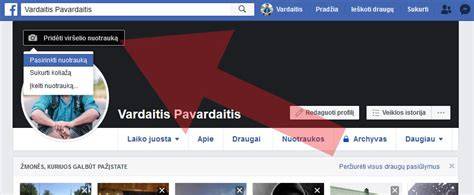
Socialiniai tinklai saugiai prisitaiko prie vartotojų poreikių, todėl profilio nuotrauka yra labai svarbi. Profilio nuotrauka yra gana viešas elementas, todėl svarbu žinoti, ką ir kaip dalytis. Dabar ekrano viršuje matysite didelio dydžio profilio vaizdą ir viršelio vaizdą. Pasirinkite „Atnaujinti profilio nuotrauką“. Šiame meniu galime pasirinkti nuotrauką, kurią jau buvo įkėlėte į paskyrą, įkelti naują ar redaguoti esamą. Jau jūsų sprendimas, kurį vaizdą įdėti.
Gana kurioziška naujovė - tam tikram laikui pakeisti profilio nuotrauką, o baigę grįšime prie anksčiau turėtos. Šią funkciją galite pasiekti paspaudę mygtuką „Naudoti laikinai“, kad užprogramuotumėte erdvę dienomis, savaitėmis ar mėnesiais, kada norite, kad ji būtų „aktyvi“ ir matoma. Šiuo metu automatiškai patalpinsime naują profilio vaizdą ir, be to, atnaujinimas bus paskelbtas mūsų sienoje.
Prieiga prie „Redaguoti auditoriją“. Ir, žinoma, tokiu atveju galite nenorėti „viskas arba nieko“, kam bus rodomas pranešimas apie jūsų profilio nuotraukos pakeitimą. Pavyzdžiui, galite turėti draugų, kuris tą minutę, kai pakeitėte šią nuotrauką, jau komentuoja jus. Tuo atveju, jei nenorite, kad ši nuotrauka kam nors būtų rodoma, galite pasirinkti konkrečų asmenį arba vartotojų grupę blokuoti šį įrašą.
Naujos viršelio nuotraukos keitimas yra skirtingas: viršutinis didelis virš profilio vaizdas. Viršelio nuotrauka skiriasi nuo jūsų profilio vaizdo; jis yra daug didesnis ir yra virš profilio nuotraukos. Pasirinkite „Redaguoti viršelio nuotrauką“ ir vadovaukitės nurodymais. Jei pasirinkote „Pasirinkite nuotrauką“, pasirinkite vaizdą, kurį jau įkėlėte, tada nuvilkite viršelio nuotrauką, kad ją nustatytumėte taip, kaip norite, ir pasirinkite „Išsaugoti pakeitimus“.
Viršutiniame dešiniajame programos kampe pasirinkite meniu mygtuką, bakstelėkite savo profilio nuotrauką ir pasirinkite „Pasirinkite iš albumo“. Galite kurti viršelio koliažą, kad pasirinkti įrenginyje esančius vaizdus, kuriuos norite sujungti į nuotraukos koliažą. Jei reikia, vilkite vaizdą, kad jis tinkamai tilptų viršelio nuotraukos srityje, tada bakstelėkite „SUTAUPYTI“ arba „Naudoti“.
Nepamirškite, kad viršelio nuotraukos reikalavimai gali būti: rekomenduojamas dydis 851 x 315 pikselių, minimalus 400 x 150 pikselių, ir gali būti naudotos formatų JPG, PNG ar GIF. Paskyros nuotraukos ir viršelio koliažo kokybė gali būti svarbi pirmam įspūdžiui. Nuotraukų dydžio keitimas ir kokybė turėtų atitikti platformos standartus.
Vaizdai ir įrankiai profiliui tobulinti
Geriausias būdas užtikrinti greitą įkėlimo laiką - sumažinti vaizdą iki tinkamų dydžių. MindOnMap siūlo nemokamą įrankį nuotraukoms keisti dydžiu per kelias minutes. Šis įrankis veikia visose naršyklėse ir telefonuose, leidžia teisingai išsaugoti nuotraukas be vandens ženklų ar papildomų elementų, ir netgi leidžia pasirinkti, ar nuotrauką rodyti viešai, tik draugams ar tik sau.
Be to, MindOnMap siūlo AI pagalbą didinant vaizdo kokybę, naudojant pažangiausias technologijas. Galite keisti nuotraukų dydžius įvairiais laikais (2×, 4×, 6×, 8×) ir išsaugoti naują paveikslą. Taip pat gali būti kurta nuotraukų antraštė prieš įkeliant ją į savo profilį.
Nepamirškite, kad viršelio nuotraukos įkėlimas gali būti viešas, todėl pritaikykite privatumo nustatymus, kad tik norimi asmenys matytų keitimus. Profilio nuotraukoje svarbiausia yra aiškiai atpažįstama asmens figūra - tai padeda draugams jus identifikuoti net ir tada, kai keičiate nuotrauką.
Priminimai apie privatumo ir turinio valdymą
Profilio nuotraukos ir viršelio nuotraukos pakeitimai gali sukelti komentarų ir įtakos jūsų matomumui bendraujant su draugais. Todėl svarbu naudoti privatumo nustatymus ir valdyti, kas gali matyti jūsų įrašus. Taip pat galite laikinai paskelbti atnaujinimą, pasirinkdami auditoriją.
Rinkodaros ir saugumo kontekstai
Troškimas išlaikyti privatumą ir kontrolę virš jūsų skaitmeninės tapatybės yra pagrindinis. Profilio nuotrauka ir viršelio nuotrauka gali būti naudojamos tiek asmeninių ryšių dalykams, tiek platesniam matomumui socialinėje erdvėje. Naudodamiesi įrankiais ir teisingais nustatymais, galite išvengti nereikalingų įrašų ir kontroliuoti, kam matyti jūsų pokalbius bei nuotraukas.
Be to, naudinga žinoti, kad nuotraukų dydžio atitikimas ir skaidrumas padeda užtikrinti kokybišką įkėlimą ir greitą rodymą pradiniame puslapyje. Taip pat rekomenduojama naudoti įrankius, kurie pagerina nuotraukų kokybę prieš jas įkeliant.
Dėl praktinių skaidrių ir duomenų lentelių
- Viršelio nuotraukos dydis: rekomenduojamas 851 x 315 px; minimalus 400 x 150 px.
- Profilio nuotraukos dydis paprastai yra mažesnis, bet aiškus - atpažinimui būtina.
- Formatai: JPG, PNG, GIF (kai kuriose situacijose - kiti formatai, priklausomai nuo įrenginio).
- Privatumo nustatymai leidžia riboti, kam matyti įrašai ir atnaujinimai.