Automatinis klaidų taisymas sukurtas tam, kad palengvintų mūsų bendravimą su aplinkiniais, tačiau kartais nutinka priešingai. Taisydamas klaidas telefono algoritmas neretai iškraipo mintis, todėl paprastesnis būdas daliai išmaniųjų savininkų yra rašyti žinutes nenaudojant automatinio klaidų taisymo.
Trumpas vadovas: kodėl verta reguliuoti automatinį taisymą
Automatinis klaidų taisymas gali padėti išvengti rašybos klaidų ir sutaupyti laiko. Vis dėlto jokie algoritmai negali visuomet tiksliai nuspėti, ką norime parašyti. Todėl jei pastebite, kad automatinis klaidų taisymas jums pridaro daugiau rūpesčių negu naudos, vertėtų jį išjungti. Jei seksite detalias mūsų instrukcijas, tai padarysite greičiau nei per minutę, - pasakoja Bitės Profai Martynas Vrubliauskas.
Įjungimo ar išjungimo gairės pagal įrenginį
Kai kurios instrukcijos gali šiek tiek skirtis priklausomai nuo įrenginio modelio ir Android versijos. Kai kurios funkcijos gali būti taikomos tik 11 ar naujesnių versijų Android; tamsioji tema ir kai kurios paieškos parinktys gali priklausyti nuo įrenginio.
Kaip išjungti automatinį klaidų taisymą „Samsung“ telefonuose
Atidarykite Nustatymus ir raskite „Kalbos ir įvestis“.
Pasirinkite „Ekrano klaviatūra“.
Pasirinkite klaviatūrą ir spauskite „Išmanusis rašymas“.
Išjunkite arba įjunkite „Nuspėjamasis tekstas“ priklausomai nuo poreikio.
Pastaba: kai kurios nuostatos gali būti identiškos kituose Samsung modeliuose, todėl gali šiek tiek skirtis langų pavadinimai. Šią funkciją galima valdyti greituosiuose nustatymuose arba per klaviatūros nustatymus.
Kaip išjungti automatinį klaidų taisymą „iPhone“ telefonuose
Atidarykite Settings programėlę ir pasirinkite „General“.
Pasirinkite „Keyboard“.
Išjunkite arba įjunkite „Auto-Correction“ funkciją.
Papildomi patarimai apie automatinio taisymo valdymą
Šiame straipsnyje pateikiama ne tik instrukcija, bet ir platesnis kontekstas apie ekrano orientaciją bei kitus su įrenginių naudojimu susijusius aspektus. Kai kurios procedūros gali būti taikomos tik įrenginiuose su naujesnėmis Android ar iOS versijomis. Jei įrenginyje matote tamsią temą ar akumuliatoriaus tausojimo priemonę, tai gali turėti įtakos sąsajos perteikimui ir spalvų atvaizdavimui.
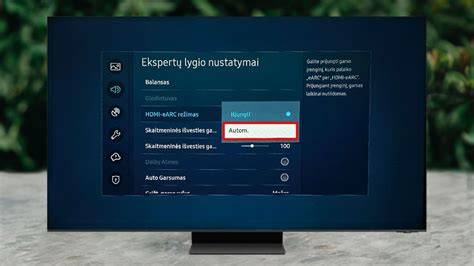
1) Nustatymų kelias į automatinio taisymo išjungimą gali būti skirtingas priklausomai nuo modelio. 2) Pagrindiniai žingsniai vis dar išlieka - kalbos ir įvesties nustatymai, klaviatūros pasirinkimas ir tekstą nuspėjantis funkcijas.
iPhone įtaisyme: Settings > General > Keyboard > Auto-Correction.
Orientacija, ekrano pasukimas ir jų įtaka naudojimuisi
Android išmanieji telefonai siūlo vis didesnę skiriamąją gebą, ryškumą ir spalvų atkūrimą, tačiau orientacija vis dar lieka esminiu aspektu. Paprastai įrenginiuose yra vertikali orientacija pagal numatytuosius nustatymus, tačiau dėl skirtingų programų gali kilti poreikis automatiškai keisti ar laikyti fiksuotą orientaciją.
Jei norite panaudoti panoraminiam vaizdui, pritaikyti darbalaukiui ar vaizdo įrašų peržiūrai, persukimas gali būti naudingas.
Ne visos programos palaiko automatinį pasukimą; kai kurios gali būti priverstinai užrakintos, kad būtų išvengta netikėtų pakeitimų.
Galimos sprendimo kryptys: naudoti trečiųjų šalių programas, kurios leidžia priverstinai keisti orientaciją, arba naudoti sparčiąsias funkcijas greitųjų nustatymų juostoje, kuri suaktyvina orientaciją tik tada, kai jos reikia.
Orientacijos įtaka taikomos programoms ir praktiniai pavyzdžiai
Spustelėkite, kad įjungtumėte ar išjungtumėte automatinį pasukimą, bandykite atidaryti skirtingas programėles, pvz., Galeriją ar YouTube, ir pasukite įrenginį. Akimirkoms pasukimas gali būti laikinas arba fiksuotas - priklauso nuo įrenginio parametruose nustatytos nuostatos.
Jei kai kurios programos nepalaiko automatinio sukimąsi, galite priverstinai nustatyti orientaciją naudojant trečiųjų šalių programas, pvz., „Nustatyti orientaciją“ ar panašias minimalistines sąsajas. Tai leidžia apibrėžti elgseną vos keliais bakstelėjimais ir suteikia paprastą valdymą mažai išteklių naudojančiomis priemonėmis.
Baigiamoji nuoroda: ką verta žinoti
Net ir įjungus automatinį pasukimą, kai kurias programas gali būti būtina konfigūruoti atskirai. Taip pat verta prisiminti, kad kai kurios funkcijos gali būti taikomos tik naujesnėse Android versijose, todėl nuolatinis įrenginio programinės įrangos atnaujinimas padės išsaugoti sklandų naudojimą.
| Veiksmas | Įrenginiai | Pastaba |
|---|---|---|
| Išjungti automatinį taisymą | Samsung, iPhone | Kalbos ir įvesties nustatymai / General > Keyboard |
| Įjungti automatinį pasukimą | Android, kai programos palaiko | Greitojo skydelio funkcijų piktogramos laikinas įjungimas |
tags: #android #tapetu #automatinis #keitimas #kaip #ijungti