Jeigu manote, kad interneto paslaugų tiekėjas nesuteikia jums žadėto interneto greičio arba tiesiog norite patikrinti interneto greitį kompiuteryje arba telefone, jums reikės pasinaudoti specialiais servisais. Žiūrėti turinį Paruoškite kompiuterį arba telefoną Pagrindiniai terminai
Pagrindiniai terminai ir kas įtakoja greitį
Įeinantis greitis (Download Speed) - duomenų atsiuntimo iš interneto greitis. Matuojamas megabitais per sekundę (Mbps). Būtent šis rodiklis laikomas pagrindiniu ir būtent jį dažniausiai vadina interneto greičiu. Kuo jis didesnis, tuo greičiau jūsų prietaisas atidarys interneto puslapius arba atsiųs failus.
Išeinantis greitis (Upload speed) - duomenų įkėlimo į internetą greitis. Kuo didesnis šis rodiklis, tuo greičiau jūs galėsite perduoti failus iš savo įrenginio į serverį internete.
Ping - bendras laikas, per kurį duomenys iš prietaiso pasiekia serverį ir iš jo ateina atsakymas. Matuojamas milisekundėmis. Kuo mažesnis šis rodiklis, tuo greičiau vyksta duomenų apsikeitimas.
Reikia suprasti, kad kiekvienas interneto greičio matuoklis parodo tik preliminarius skaičius. Be to, visi rodikliai tiesiogiai priklauso nuo to, kur fiziškai yra serveris, dalyvaujantis testuose, ir kokie yra jo techniniai parametrai. Todėl geriausiai būtų pamatuoti interneto greitį keliuose servisuose ir apskaičiuoti vidurkį.
Kaip patikrinti interneto greitį su Fast.com ir Speedtest
Atidarykite oficialią Fast.com svetainę - ten iš karto prasidės interneto greičio testavimas. Tai pats paprasčiausias servisas, matuojantis tik įeinantį greitį. Po testavimo pabaigos servisas parodys įeinantį bei išeinantį greitį, o taip pat ir ping.
Atidarykite Speedtest svetainę ir spauskite mygtuką GO. Po testavimo pabaigos servisas parodys įeinantį bei išeinantį greitį, ping ir jitter - ryšio stabilumo parametrus. Iš pradžių testas leidžia įvertinti realų ryšio greitį ir įvairias sąlygas, tokias kaip daugelio įrenginių veikimas ar Wi-Fi signalo kokybė.
Jeigu susiduriate su problema, pirmiausia patikrinkite, kokią interneto spartos tikrinate. Išjunkite visas fone veikiančias programas; visus nereikalingus naršyklių skirtukus uždarykite; ir įsitikinkite, kad testuojate be papildomo srauto, pvz., neapkraunant ryšio kitais įrenginiais.

Priežastys, dėl kurių gali kilti lėtas internetas
- Laidų ir įrenginių būklė: įsitikinkite, kad nėra matomų laido pažeidimų, antgaliai tinkamai sujungti ir jungtys tvirtos. Net smulkūs pažeidimai gali sukelti ryšio nesklandumus.
- Maršruto įranga: maršrutizatorius veikia nuolat; jo nusidėvėjimas ar mechaniniai pažeidimai gali mažinti spartą. Laikui bėgant įranga gali reikti atnaujinti.
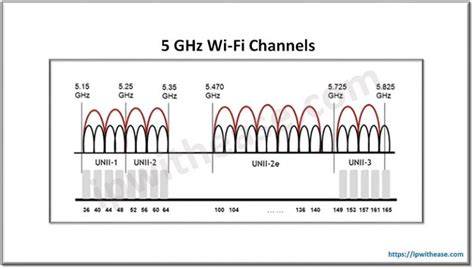
- Wi-Fi ir kanalo prekyba: belaidžio tinklo greitis priklauso nuo dažnių juostų (2.4 GHz ir 5 GHz) ir kanalo pločio. Dažnių kanalų apkrova gali stipriai paveikti greitį ir stabilumą.
- Įranga ir tinklo standartai: tinklo plokštė turi palaikyti norimo greičio standartą (pavyzdžiui, 1 Gb/s) ir atitinkantys procesoriaus/gaminio komponentų pajėgumai taip pat turi įtakos spartos išnaudojimui.
- Įrenginių skaičius: kuo daugiau įrenginių vienu metu naudojasi internetu, tuo mažesnis gabalėlis tenka kiekvienam. Tačiau galima pasirinkti įvairias dažnių juostas ir kanalų pločius, kad optimizuotumėte greitį.
- Tinklo veiklos veiksniai: klaidos tiekėjo įrangoje, kabelių pažeidimai, tinklo optimizavimo darbai ar virusai ir kenkėjiška programinė įranga gali paveikti greitį.
Kaip pagerinti tinklo plokštės veikimą ir bendrą greitį
1) Patikrinkite tinklo plokštės galimybes: tinklo plokštė turi palaikyti 1 Gb/s spartą; senesnės plokštės dažnai siūlo tik 10/100 Mb/s spartą. 2) Atnaujinkite tvarkykles: įsitikinkite, kad turite naujausias tinklo adapterio tvarkykles iš gamintojo svetainės. 3) Patikrinkite operacinę sistemą ir virusų apsaugą: virusai ar kenkėjiškos programos gali paveikti ryšio greitį ir stabilumą. 4) Patikrinkite įrangos suderinamumą: įsitikinkite, kad belaidžio tinklo plokštė palaiko jūsų ryšio dažnį (2.4 arba 5 GHz) ir kad plokštė nėra išjungta įrenginių tvarkytuvėje.
Kaip pagerinti greitį namuose, kai įrenginiai daugybė
Greitis gali būti geresnis, kai pasirinksite tinkamą dažnio juostą ir kanalo plotį. Platesnė dažnių juosta (pvz., 80 MHz) gali užtikrinti didesnį greitį, bet platesnė juosta gali būti mažiau prieinama už toliau nuo maršrutizoriaus esančiuose kambariuose. Būtinai patikrinkite, ar jūsų įranga palaiko 2.4 GHz ir 5 GHz dažnius ir ar galite pereiti tarp jų.
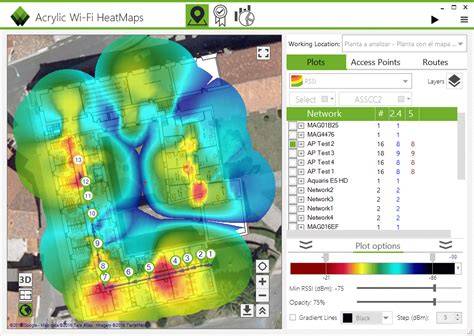
Pasirinkite tinklo kanalą maršrutizatoriaus nustatymuose arba naudokite Wi-Fi analizės įrankius (pavyzdžiui, programėles) norėdami įvertinti, kuris kanalas yra mažiausiai apkrautas. Atsižvelgiant į jūsų namų išdėstymą ir sienų medžiagą, taip pat gali būti naudinga ar net būtina plokštės ir maršrutizatoriaus vieta įrengti centre ir aukščiau, kad signalas pasiektų visus kambarius.
Ką daryti, kai reikia didelio greičio ar naujų įrenginių
Jei planuojate didesnį nei 100 Mbps spartą ar daugiau įrenginių vienu metu, įsitikinkite, kad turite modernų maršrutizatorių ir tinklo plokštę, kuri palaiko aukštus standartus. Pasirinkite įrangą, kuri deklaruoja palaikymą didesnių spartų (pavyzdžiui, 300 Mbps ar daugiau) realiame pasaulyje; įsigilinkite į techninius duomenis dėl turimų portų pralaidumo.
Trikčių šalinimo žingsniai žinantys problemos kilmę
- Patikrinkite įrenginių skaičių ir srauto pasidalinimą; perjungti įrenginius iš tinklo įjunkite Wi-Fi be papildomo srauto.
- Atnaujinkite modemo ir maršrutizatoriaus firmware ir tvarkykles, perskirstykite jų vietą...
- Išbandykite skirtingas dažnių juostas: 2.4 GHz ir 5 GHz; patikrinkite jų apkrovimą su Wi-Fi analizės priemonėmis.
- Jei reikia, iš naujo nustatykite tinklo nustatymus (Windows network reset) ir įdiekite naujas tvarkykles bei konfigūracijas.
- Patikrinkite DNS nustatymus ir įsitikinkite, kad DHCP automatiškai teikiamas IP adresas. Jeigu reikia, pakeiskite DNS serverį į viešąjį DNS (pvz., Google DNS ar kitas).
Kai reikia konsultacijos
Jei greičio trūkumas tęsis, kreipkitės į savo interneto tiekėją arba į profesionalus. Patartina atlikti diagnostiką visą tinklo grandinėje (modemas, kelvedys, maršrutizatorius, kabeliai, galutinis įrenginys) ir nustatyti, kur tiksliai įvyksta signalų praradimai arba spartos nuosmukiai.
Priežastys, kodėl Wi-Fi namuose gali būti sulėtėjęs – BITĖS Profų detektyvas
Kaip įvertinti normalų greitį pagal poreikius
Pagal poreikius spartą galima suskirstyti taip: <10 Mbps - el. paštui, paprastam naršymui; 10-40 Mbps - QC veiksmai su keliais įrenginiais; 40-100 Mbps - HD turinys keliuose įrenginiuose; aukštesnė nei 100 Mbps - didesnių failų siuntimas, 4K turinys, žaismas ir kt.
Svarbūs pranešimai apie įrangos ir tinklo įtakas
Atminkite, kad tinklo plokštė, procesorius, RAM ir operacinė sistema gali būti svarbūs veiksniai; taip pat interneto tiekėjo įranga, laidai ir maršrutizatorius. Lėtas tinklo veikimas gali būti susijęs su virusais, kenkėjiška programine įranga, pasenusiomis tvarkyklėmis ar įrenginių nusidėvėjimu.