Visi šiuolaikiniai kompiuteriai turi specialias tinklo jungtis (tinklo plokštes), kurios specialiais laidais ir atitinkamais antgaliais sujungtos tarpusavyje. Didesnėms tinklams naudojami tinklo komutatoriai. TCP/IP (Transmission Control Protocol/Internet Protocol). Protokolas - tai susitarimai, leidžiantys, gaunant informaciją skirtingiems kompiuteriams keistis. Kiekvienas kompiuteris, kuris jungiasi prie tinklo arba interneto turi savo unikalų IP adresą (IP Adress), pvz. Saitynas, pasaulinis tinklas, žiniatinklis (angl. Naršyklė) yra programa, skirta atvaizduoti internetinius puslapius saityne savo kompiuteryje. Interneto puslapių peržiūra, dažnai naudojantis juos siejančiomis hipertekstinėmis nuorodomis, vadinama naršymu.
Nustatant tinklo plokštės funkcijas reikalingi teisingi protokolai ir konfigūracijos. Prieš prijungiant prie tinklo spausdintuvą turi būti įdiegti tokie komponentai kaip TCP/IP, be to, kompiuteryje turi būti sukonfigūruoti galiojantis IP adresas ir potinklio kaukė. Vykdykite pateiktą procedūrą, kad patikrintumėte, ar TCP/IP protokolas yra įdiegtas, o adresai ir kiti nustatymai - sukonfigūruoti.
Tinklo plokštės įdiegimo ir konfigūravimo žingsniai
Spustelėkite dešinįjį pelės klavišą ties viena iš toliau pateiktų piktogramų ir spustelėkite Properties (Ypatybės). Jei TCP/IP protokolas neįdiegtas, spustelėkite Install (Įdiegti), kad jis būtų įdiegtas. Jei reikia, nustatykite DNS serverį. „Mac OS X 10.3“: sukonfigūruokite reikiamus nustatymus skirtuke TCP/IP. „Mac OS X 10.5“: sukonfigūruokite reikiamus nustatymus skirtuke TCP/IP. Jei reikia, nustatykite DNS serverį.
Tinklo plokštėje rodomas 56 klaidos kodas, nes registras yra netinkamas dėl įdiegtos virtualiosios mašinos (VM) ar kitos programinės įrangos. Jei kompiuteris veikia tinkamai, atjunkite įkroviklį nuo kompiuterio ir paspauskite bei palaikykite maitinimo mygtuką 15 sekundžių, kad išjungtumėte kompiuterio maitinimą. Paleiskite kompiuterį iš naujo ir patikrinkite, ar problema išspręsta. Jei ne, užduočių juostos paieškos laukelyje įveskite cmd ir vykdykite komandą netsh winsock reset, kad nustatytumėte tinklą iš naujo.
Norėdami tai padaryti, atlikite toliau nurodytus veiksmus. Užduočių juostoje įveskite cmd, pasirinkite Paleisti administratoriaus teisėmis, kad paleistumėte cmd.exe, ir vykdykite komandą netsh winsock reset. Paleiskite kompiuterį iš naujo, išjunkite ir vėl įjunkite Wi‑Fi ir patikrinkite, ar pavyko išspręsti problemą. Alternatyvus būdas: eikite į Parametrai ir pasirinkite Tinklas ir internetas. Keiskite savo tinklo parametrus pasirinkite Tinklo nustatymas iš naujo, tada pasirinkite Nustatyti iš naujo dabar. Spustelėkite Taip. Tuomet pasirodys žinutė, pranešianti, kad Windows užsivers po 5 minučių. Po to kompiuteris bus automatiškai paleistas iš naujo ir tinklas bus nustatytas iš naujo.
Jei klaidos kodas yra 10, atlikite toliau nurodytus veiksmus. Paleiskite kompiuterį iš naujo ir išjunkite bei vėl įjunkite Wi‑Fi tvarkyklę atlikdami tolesnius veiksmus. Dešiniuoju pelės mygtuku spustelėkite Windows piktogramą, eikite į Įrenginių tvarkytuvė > Tinklo plokštės, dešiniuoju pelės mygtuku spustelėkite Intel(R) Dual Band Wireless -, spustelėkite Išjungti įrenginį, dar kartą dešiniuoju pelės mygtuku spustelėkite tą patį įrenginį, tada spustelėkite Įjungti įrenginį. Pastaba: turėsite sekti konkrečius įrenginio pavadinimus, kurie gali būti skirtingi jūsų kompiuteryje.
Jei problema išlieka, alternatyvūs sprendimai apima įrenginių tvarkyklių atnaujinimą ar atkūrimą; pvz., Huawei ar Realtek/Intel tvarkyklių diegimo paketų naudojimas. Jei klaidos kodas yra 56, gali būti, kad kompiuteris negali identifikuoti tvarkyklės dėl VM ar kitos programinės įrangos. Norėdami išvalyti registrų sąrašą naudodami CCleaner, atlikite toliau nurodytus veiksmus. Programinės įrangos tvarkytuvėje ieškokite CCleaner. Įdiegę CCleaner, pasirinkite Registras > Ieškoti problemų > Taisyti visas pasirinktas problemas ir paleiskite kompiuterį iš naujo. Jei tarp srityje Tinklo plokštės rodomų plokščių negalite rasti Intel(R) Dual Band Wireless - ar klaidos kodas yra 52, gali būti, kad įdiegėte neteisingų tvarkyklių.
Jei klaidos kodas yra 43, gali būti, kad tinklo plokštė nebuvo identifikuota. Galite išdiegti tvarkyklę ir įdiegti autorizuotą tvarkyklę su Huawei skaitmeniniu parašu. Atsisiųskite Wi‑Fi tvarkyklės diegimo paketą į savo kompiuterį iš oficialios svetainės. Tada pirmiausia išdiekite dabartinę tvarkyklę ir įdiekite naują tvarkyklę. Norėdami tai padaryti, atlikite toliau nurodytus veiksmus. (1) Išdiekite dabartinę tvarkyklę. Jei įdiegtų tvarkyklių nėra, praleiskite šį veiksmą. Atverkite Įrenginių tvarkytuvė, spustelėkite Tinklo plokštės, dešiniuoju pelės mygtuku spustelėkite Intel(R) Wireless-AC 9560, spustelėkite Išdiegti įrenginį, pasirinkite Panaikinti šio įrenginio tvarkyklės programinę įrangą, spustelėkite Išdiegti, tada paleiskite kompiuterį iš naujo. (2) Kai išdiegimo procesas bus baigtas, naudodami atsisiųstą diegimo paketą įdiekite tvarkyklę. Paleiskite kompiuterį iš naujo, prijunkite kompiuterį prie tinklo (laidinio ar belaidžio), atverkite PC Manager, spustelėkite Valdyti tvarkykles, tada - Tikrinti. Pasirinkite Wi‑Fi tvarkyklę ir spustelėkite Naujinti. Kai naujinimas baigsis, paleiskite kompiuterį iš naujo.
Priežiūra ir diagnostika
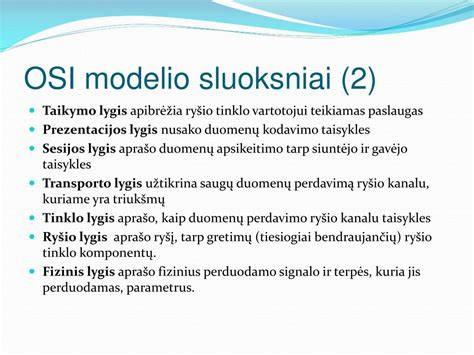
Reguliarus techninis aptarnavimas yra būtinas norint užtikrinti nuolatinį tinklo plokštės našumą. Tinkamas diegimas, atnaujinimai ir konfigūravimas išvengia sutrikimų. Šiuolaikinių tinklo plokščių diagnostika apima ne tik programinės įrangos, bet ir aparatūros patikrinimą. Įvairūs diagnostikos įrankiai teikia išsamią informaciją, padedančią nustatyti problemos priežastis, įskaitant neteisingus adresus, signalo stiprumą ar DMA nustatymus. Realūs pavyzdžiai rodo, kad atnaujinus tvarkykles ar pakeitus funkcijų nustatymus galima žymiai pagerinti ryšį. Taip pat svarbu užtikrinti, kad protokolai ir tvarkyklės būtų suderintos OSI modelio sluoksniuose ir NDIS standarte.
OSi modelis ir NDIS palaikymas yra esminiai, norint užtikrinti sklandų ryšį tarp tinklo adapterių ir sistemų. OSI modelis padeda išskirti problemas į sluoksnius, o NDIS standartizuoja ryšį tarp protokolų tvarkyklių ir tinklo adapterių. DMA leidžia tiesioginę prieigą prie atminties, sumažindamas procesoriaus apkrovą ir padidindamas duomenų perdavimo greitį, kas ypač svarbu didelio našumo tinklams. Realaus pasaulio pavyzdžiai iliustruoja, kaip standartizacija mažina suderinamumo problemas ir palengvina įrenginių integraciją.
Tinklo plokštės tvarkyklės pagrindai
Tinklo plokštės tvarkyklė jungia tinklo plokštę ir operacinę sistemą. Tvarkyklės valdo unikalias aparatūros funkcijas ir sąsajas, standartizuoja sudėtingas operacijas, kad būtų lengviau bendrauti, ir užtikrina optimalų tvarkyklės našumą. Tvarkyklės yra būtinos sklandžiam duomenų perdavimui ir tinklo ryšiui. Jos veikia OSI modelyje, apdorodamos duomenis sluoksnis po sluoksnio, užtikrindamos teisingą paketų apdorojimą. Supratimas apie tvarkyklių, aparatūros ir OS sąsajas yra svarbus trikčių šalinimui ir sistemos našumo optimizavimui.
Dažniausiai pasitaikantys tinklo plokštės įvairovės atvejai
Skirtumas tarp skirtingų tinklo plokščių tipų reiškia skirtingas konfigūracijas, pvz., pramoniniai stelažiniai kompiuteriai arba 4U stovo tipo sistemos reikalauja itin tiksliai suprantamų tinklo valdymo metodų. Pramoniniai įrenginiai dažnai turi papildomų apsaugų ir sudėtingesnes sąsajas, todėl tvarkyklių ir protokolų suderinamumas tampa dar svarbesnis. Tvirti mobilieji sprendimai, IP65 nešiojamas kompiuteris ar pramoninis Android planšetinis kompiuteris, užtikrina ryšį lauke ir sunkiomis sąlygomis.
Nors išoriniai vardiniai pavadinimai gali skirtis, principas liko tas pats: tinklo plokštė ir jos tvarkyklė turi būti suderintos su OS ir protokolais, kad būtų užtikrintas stabilus duomenų srautas ir kuo mažesnė vėlavė.
Kompiuterių tinklų pamoka - 9 - Tinklo sąsajos plokštė NIC
Table: Trumpa nuoroda į įdiegtų komponentų sąrašą
| Komponentas | Paaiškinimas |
|---|---|
| Tinklo plokštė | Fizinė sąsaja prie tinklo; gali būti laidinė arba belaidė |
| Tinklo tvarkyklė | Programa, jungiantis NIC su OS, standartizuoja funkcijas |
| OS (operacinė sistema) | Valdo ryšį ir protokolų apdorojimą |
| NDIS | Ryšio standartas tarp protokolų tvarkyklių ir tinklo adapterių |
Šiame straipsnyje apžvelgti tik pagrindiniai tinklo plokštės nustatymo, diagnostikos ir priežiūros aspektai. Skiriant laiko komponentų supratimui ir priežiūrai užtikrinamas patikimas duomenų srautas ir stabilus tinklo ryšys bet kurioje aplinkoje.
tags: #tinklo #plokstes #nustatymai