Įvadas Žinojimas apie pagrindinės plokštės modelį yra esminis dalykas visiems, norintiems atnaujinti savo kompiuterį, pašalinti problemas ar užtikrinti aparatinės įrangos suderinamumą. Nesvarbu, ar esate žaidėjas, norintis įsigyti naują procesoriaus lizdą, ar technologijų entuziastas, planuojantis surinkti kompiuterį, ar tiesiog smalsuolis dėl savo sistemos specifikacijų, pagrindinės plokštės modelio nustatymas yra pirmas žingsnis. Šiame vadove pateikiami paprasti ir patikimi pagrindinės plokštės modelio nustatymo būdai - nuo „Windows“ įrankių, tokių kaip Sistemos informacija, iki trečiųjų šalių programinės įrangos, tokios kaip CPU-Z, ir net BIOS patikrinimų ar fizinės apžiūros. Nesvarbu, kokia jūsų sąranka, mes pasirūpinsime viskuo.
Kodėl tai svarbu?
Jūsų pagrindinė plokštė yra jūsų kompiuterio pagrindas, jungiantis tokius komponentus kaip procesorius, operatyvioji at mintis ir vaizdo plokštė. Jos lustų rinkinys (pvz., Z790, AM4) ir formatas (pvz., ATX arba Micro-ATX) lemia, kokius atnaujinimus galima atlikti. Patvirtinti pagrindinės plokštės suderinamumą būtina norint pakeisti naują DDR5 operatyviosios atminties kortelę arba PCIe vaizdo plokštę. Neturėdami šios informacijos, rizikuojate gauti nesuderinamą aparatą arba nepavykti atlikti atnaujinimų.
1. Įvadas
Ši dalis apima bendrus patarimus, kaip teisingai žvilgtelėti į pagrindinės plokštės identifikavimą ir suderinamumo aspektus. Toliau pateikiami įvairūs metodai, nuo Windows įrankių iki BIOS patikrinimų, taip pat fizinės plokštės apžiūros patarimai.
2. Windows integruotų įrankių naudojimas
Jūsų identifikavimas pagrindinės plokštės modelis ne visada reikia įmantrios programinės įrangos ar kompiuterio atidarymo. Langai siūlo integruotus įrankius, tokius kaip Sistemos informacija ir Komandinė eilutė, greitai atskleisti pagrindinės plokštės specifikacijas. Šie metodai puikiai tinka pradedantiesiems arba visiems, ieškantiems nesudėtingo būdo patikrinti pagrindinę plokštę išsami informacija apie „Windows 10“ arba „Windows 11“.
- Laikas naudoti: Spauda Win + R, tipo msinfo32 ir paspaudę Enter, kad atidarytumėte Sistemos informacija langą. Slinkite iki „Sistemos santrauka“ ir ieškokite „Grindjuostės gamintojas“ ir „Grindjuostės modelis“.
- Pastaba: kai kurie iš anksto surinkti kompiuteriai gali išvardyti nepilną informaciją apie pagrindinę plokštę.
- Komandų eilutė: atidarykite iš Komandinės eilutės ir įveskite: wmic baseboard get product,manufacturer. Ta pati užduotis galima PowerShell taikant modernią sąsają.
3. Trečiųjų šalių programinės įrangos naudojimas
Norėdami išsamiai peržiūrėti savo pagrindinės plokštės specifikacijas, trečiųjų šalių įrankiai tokie kaip CPU-Z, Speccy ir HWInfo siūlo patogius sprendimus. Jie atskleidžia išsamią informaciją apie pagrindinės plokštės modelį, lustų rinkinį, CPU lizdą ir RAM suderinamumą. Tokie įrankiai yra ypač naudingi Kompiuterių kūrėjams ir žaidėjams, planuojantiems aparatūros atnaujinimus.
- Atsisiųsti ir įdiegti CPU-Z iš CPUID svetainės, pereiti į „Mainboard“ skirtuką, kad pamatytumėte gamintoją ir modelį, bei naudotis išsamiomis specifikacijomis (lusto rinkinys, BIOS versija, RAM lizdai).
- Privalumai: nereikia diegti papildomų įrankių, greita ir integruota informacija.
- Trūkumai: kartais gali trūkti detalių apie mažesnes arba nestandartines plokštes.
4. BIOS arba UEFI tikrinimas
Prieiga prie BIOS/UEFI yra patikimas būdas atpažinti pagrindinę plokštę be papildomos programinės įrangos ar atidarymo. Šis metodas atskleidžia svarbius duomenis, tokius kaip pagrindinės plokštės modelis, gamintojas ir kartais lustų rinkinys. Jei informacija pasenusi, apsvarstykite BIOS atnaujinimą iš pagrindinės plokštės gamintojo svetainės.
- Perkraukite kompiuterį ir stebėkite įkrovos ekraną, norėdami pamatyti raktą į BIOS/UEFI (dažnai F2, F10 arba Del).
- Patekti į BIOS/UEFI ir ieškoti Sistemos informacijos arba pagrindinės plokštės skirtuko, kad rastumėte modelio numerį ir gamintoją (pavyzdžiui, ASUS ROG Strix Z790-A).
- Jei informacija pasenusi, atlikite BIOS atnaujinimą pagal gamintojo svetainės instrukcijas.
Privalumai: nereikia papildomos programinės įrangos; veikia su įvairiomis operacinėmis sistemomis.
Trūkumai: reikia persijungti į BIOS/UEFI, pradedantiesiems gali būti baugu; kai kurios sistemos gali rodyti ribotą informaciją (ypač patentuotos pagrindinės plokštės).
5. Pagrindinės plokštės fizinė apžiūra
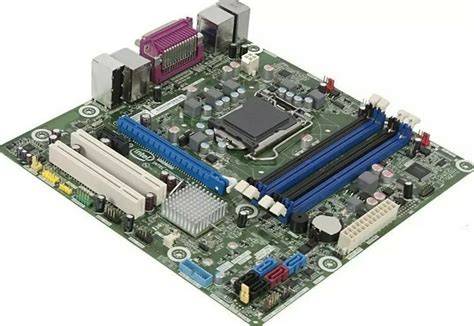
Kai Windows įrankiai arba CPU-Z nepasiekiami, fizinė apžiūra suteikia patikimą būdą atpažinti savo pagrindinę plokštę. Ieškokite atspausdinto modelio numerio ant lentos, ir patikrinkite gamintojo logotipus, kad greitai identifikuotumėte modelį.
- Išjunkite ir atjunkite šaltą elektros tinklą; atidarykite korpusą ir raskite pagrindinės plokštės etiketę šalia CPU lizdo arba RAM lizdų.
- Fizinėse sistemos dalyse gali būti patikslinimai apie lustų rinkinį ar PCIe lizdus (pvz., DDR5 suderinamumas).
- Specialūs atvejai: nešiojamieji kompiuteriai ar iš anksto surinkti kompiuteriai (Dell, HP, Mac) gali turėti užslėptą arba ribotą informaciją dėl jų unikalios architektūros.
Pastaba: nešiojamiesiems kompiuteriams norint identifikuoti plokštę gali reikėti išsamesnės prieigos arba gamintojo vadovo.
6. Naudojant beveik visiems prieinamą informaciją ir derinant metodus
Dažnai geriausias metodas yra kombinuotas požiūris: naudoti Windows įrankius, papildomą programinę įrangą, BIOS/UEFI patikrinimą ir, kai reikia, fizinę plokštės apžiūrą. Taip užtikrinama tiksli informacija apie lustų rinkinį (pvz., Z790, AM4), CPU lizdą, RAM suderinamumą ir PCIe komponentų atnaujinimus. Be to, tai būtina siekiant patikrinti suderinamumą prieš planuojant didesnius atnaujinimus arba sistemos trikčių šalinimą.
Specifiniai atvejai: fiziniai apžvalgos rizikos ir naudą
Fizinė patikra yra ypač naudinga nestandartiniams arba patentuotiems pagrindinės plokštės modeliams. Tokios sistemos dažnai naudoja unikalius pagrindinės plokštės dizainus, kurių CPU-Z ir kiti įrankiai gali nepaiso pilnai. Tačiau būti atsargiems: įsijungus atnaujinimo ar apžiūros proceso galite sukelti statinį ar kitą žalą. Todėl laikykitės gamintojo nurodymų ir, jei reikia, kreipkitės į profesionalą.
BIOS ir UEFI kuo greičiau
tags: #pagrindine #plokste #png