Ar reikia perrinkti kompiuterį, jei keičiu pagrindinę plokštę? Atnaujinant pagrindines plokštes, nebūtina visiškai „perrinkti“ kompiuterio; tačiau yra įvairių procesų ir svarstymai tai gali atrodyti kaip dalinis atstatymas. Štai dažniausiai reikalingų darbų apžvalga: OS diegimas iš naujo, tvarkyklių atnaujinimas ir įrenginių suderinamumas, BIOS konfigūrų koregavimas bei duomenų ir nustatymų valdymas.
1. Operacinės sistemos diegimas iš naujo ir aktyvinimas
Windows aktyvinimas: jei pakeisite pagrindinę plokštę, gali tekti iš naujo suaktyvinti Windows, nes operacinė sistema yra su ja susieta. Jei jūsų Windows licencija yra OEM (susieta su sena pagrindine plokšte), gali tekti įsigyti naują licenciją arba ją perkelti (jei turite mažmeninę versiją). Tvarkyklės: Naujai pagrindinei plokštei reikės įvairių tvarkyklių, ypač lustų rinkinio, tinklo ir garso komponentų. Norint išvengti suderinamumo problemų ar sistemos nestabilumo, kurį sukelia likusios tvarkyklės iš senos pagrindinės plokštės, dažnai siūloma iš naujo įdiegti Windows.
2. Aparatinės įrangos suderinamumas
CPU suderinamumas: Įsitikinkite, kad jūsų CPU suderinamas su nauju pagrindinės plokštės lizdu ir mikroschemų rinkiniu. RAM suderinamumas: Įsitikinkite, kad RAM suderinama su nauja pagrindine plokšte (pvz., DDR4 ar DDR5). Išplėtimo plokštės: PCIe įrenginiai, pvz., GPU, paprastai veikia be problemų, tačiau turėtumėte patikrinti, ar jūsų nauja Pagrindinė plokštė palaiko kitus komponentus, tokius kaip Wi‑Fi arba garso plokštės.
3. Visų komponentų prijungimas iš naujo
Atjunkite ir vėl prijunkite visus komponentus prie naujos pagrindinės plokštės, įskaitant procesorių, vaizdo plokštę, RAM, atminties įrenginius, maitinimo šaltinį, tiekimą ir aušinimo sistemą. Ši procedūra panaši į dalinį remontą tuo, kad dirbate su dauguma pagrindinių vidinių komponentų.
4. Aušinimas ir montavimas
Įsitikinkite, kad jūsų aušinimo sistema (oro arba skysčio) atitinka naują pagrindinės plokštės architektūrą. Jei procesoriaus aušintuvą reikia nuimti, gali tekti iš naujo užtepti termopastą. Patikrinkite, ar pagrindinės plokštės formatas suderinamas su jūsų korpusu (pavyzdžiui, ATX arba Micro-ATX).
5. BIOS konfigūracija
Įdiegę naują pagrindinę plokštę, turėsite pritaikyti BIOS, ypač tokias funkcijas kaip įkrovos tvarka, atminties nustatymai ir XMP profiliai RAM. Taip pat gali tekti įjungti ar koreguoti SATA NVMe įrenginių nustatymus ar RAID konfigūrijas, jei naudojate kelis diskus.
6. Saugojimas ir duomenys
Jei perkeliate esamus duomenų saugojimo diskus (SSD arba HDD), įsitikinkite, kad SATA arba NVMe jungtys yra naujoje plokštėje ir prireikus modifikuokite RAID nustatymus. BIOS nustatymai gali lemti, kad kai kurie diskai nebus matomi be papildomų konfigūracijų.
7. Maitinimo šaltinio jungtys
Patikrinkite, ar jūsų maitinimo blokas turi tinkamas jungtis naujai pagrindinei plokštei, ypač naujesnėms plokštėms, kurioms gali prireikti kitokio maitinimo kontaktų išdėstymo. Priklausomai nuo platformos gali prireikti papildomų 8/4 pino arba PCIe maitinimo jungčių.
8. Į ką atsižvelgti renkantis naują plokštę
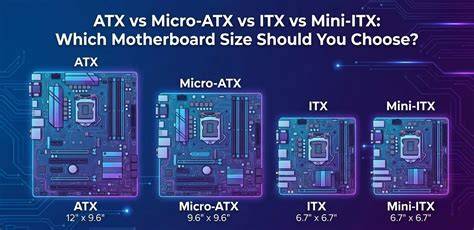
Pagrindinė plokštė - tai širdis, kuri sujungia visus komponentus į vieną veikiančią sistemą. Svarbu įvertinti procesoriaus suderinamumą (lizdas, socket tipo), RAM tipą ir maksimalų palaikomą atminties dydį, plėtros galimybes (PCIe lizdai, NVMe, USB sąsajos), dydį (ATX, Micro-ATX, Mini-ITX) bei gamintojo reputaciją. Taip pat atkreipkite dėmesį į aušintuvų tvirtinimo galimybes ir vizualinį plokštės dizainą. 2023 metais plokščių pasiūla buvo labai įvairi, todėl verta rinktis modelius su patikimomis medžiagomis, geru temperatūros valdymu ir tinkama įranga.
Dažnai pasitaikantys gedimai ir jų diagnostika
Pagrindinės plokštės gedimai yra įvykiai, kai pradeda gesti sistema: gali pasireikšti ilgas pyptelėjimas BIOS klaidos kodais arba įvairūs garsai, kurie signalizuoja įvykius. Pagrindiniai požymiai gali būti: kompiuterio neįsijungimas, atsitiktinis išsijungimas ar persikrovimas, USB prievadų neveikimas arba netikėtas atminties modulių praradimas. Taip pat gali pasitaikyti ekrano artefaktai ar ventiliatorių nenuspėjamas darbas. Svarbu atsekti, kad dažnai plokštės gedimai yra susiję su kondensatorių gedimais, apkrova, dulkių kaupimu ir elektros tinklo šuoliais. Dažnai įmanoma diagnozuoti problemą atlikus paprastus testus, atjungus nereikalingus komponentus ir patikrinus RAM bei maitinimo bloką.
Ar įmanoma remontuoti pagrindinę plokštę?
Techniniu požiūriu - taip, įmanoma, tačiau tai priklauso nuo gedimo pobūdžio. Paprastų kondensatorių keitimas gali pratęsti plokštės tarnavimą, o sudėtingesni gedimai, kaip lustų rinkinio ar procesoriaus lizdo pažeidimai, dažnai neatsipakoja ekonomiškai. Jei planuojate remontą, gali būti naudinga ieškoti naudotų plokščių su garantija arba kreiptis į specializuotas meistrų paslaugas. Prevencija taip pat svarbi: reguliarus dulkių valymas, kokybiškas maitinimo blokas (idealiai su UPS), o BIOS atnaujinimai turi būti daromi tik esant poreikiui.
Kada verta keisti plokštę į naują?
Jei jūsų plokštė senesnė nei 5-7 metai, dažnai racionaliau įsigyti naują plokštę. Per tą laiką technologijos pažengė tiek, kad nauja plokštė gali būti patikimesnė, greitesnė ir turėti daugiau jungčių. Tačiau keitimo proceso metu gali tekti taip pat keisti kitus komponentus (lizdai, RAM tipą, maitinimo bloką), todėl verta įvertinti visą sistemą kaip vieną vestibiulį. Jei įmonite įsigyti naują plokštę, užtikrinkite, kad ji palaikytų jūsų turimą procesorių lizdą, atmintį ir turimas jungtis. Windows licencija gali reikalauti aktyvavimo, tad įsitikinkite su Microsoft politika dėl perkopijavimo.
Pasirinkimų pavyzdžiai ir planavimas
Čia keli pavyzdžiai, kaip gali būti suplanuota įsigijimo strategija: GIGABYTE B650 EAGLE AX - ATX plokštė, skirta AMD Ryzen 9000 serijai; MSI PRO B650M-P - mikroATX versija; ASRock X870 Pro RS WiFi - modernus sprendimas aukštam našumui; ASUS TUF GAMING B650-PLUS WIFI - stabilus pasirinkimas. Taip pat galima rasti mini ITX variantus, pavyzdžiui, GIGABYTE B550I AORUS PRO AX, skirtus kompaktiškiems korpusams. Svarbu atsižvelgti į procesoriaus lygį, RAM tipą DDR4 ar DDR5, bei plėtros galimybes, kada planuojama įdiegti daugiau NVMe SSD ar papildomų GPU.
Duomenų ir nustatymų valdymas po plokštės keitimo
Gera žinia ta, kad pagrindinės plokštės gedimas dažnai nepaveikia jūsų duomenų esančių kietuosiuose diskuose. Tačiau konfigūracijos nustatymai BIOS ir Windows tvarkyklės gali būti iš naujo sureguliuojami. Windows dažnai prisitaiko prie naujų komponentų, bet kartais reikia įdiegti naujas tvarkykles iš plokštės gamintojo svetainės. Jei keičiate į visiškai naują plokštę ir gamintojas reikalaus, gali būti reikalingas švarus Windows įdiegimas, o duomenų atsarginė kopija visada yra rekomenduojama.
Jei norite išlaikyti dabartinį Windows diegimą, įsitikinkite, kad licencija leidžia pakartotinį aktyvavimą ir pasiruoškite problemoms su tvarkyklėmis. Geriausia praktika - prieš keisdami plokštę, atlikti BIOS profilių atsarginę kopiją USB laikmenoje, kad greitai sugrąžintumėte ankstesnės konfigūracijos nustatymus po keitimo.
Do You REALLY Need To Update Your BIOS?
Santrauka
Keisti pagrindinę plokštę nėra būtina perrinkti viso kompiuterio, tačiau tai reikalauja tinkamo planavimo: OS aktyvavimas, tvarkyklių diegimas, suderinamumo patikrinimas, BIOS koregavimo ir duomenų bei nustatymų perkėlimas. Jei plokštė sena ar keičiate į vis didesnės galios sistemą, gali būti, kad geriausia išeitis - naujas įrenginys. Prieš priimant sprendimą verta įvertinti procesoriaus lizdą, RAM tipą, plėtros galimybes ir bei galimas Windows licencijos biudžeto pokyčius.
tags: #pagrindine #plokste #palaiko #ddr4