Turbūt kiekvienas žaidėjas yra susidūręs su ta akimirka, kai naujas žaidimas veikia ne taip sklandžiai, kaip tikėjaisi. Dažnai problema slypi ne silpname kompiuteryje, o netinkamai sukonfiguruotuose nustatymuose. Daugelis žmonių tiesiog įdiegia tvarkykles ir palieka viską taip, kaip yra. Tai suprantama - NVIDIA valdymo skydelis atrodo gana bauginantis su visomis savo parinktimis ir techniniais terminais. Bet jei skirkite pusvalandį laiko ir supraskite, ką reiškia tos parinktys, galite žymiai pagerinti žaidimų patirtį.
Prieš lįsdami į sudėtingesnius nustatymus, pirmiausia įsitikinkite, kad turite naujausias tvarkykles. Skamba kaip patarimas iš 2005-ųjų, bet tai vis dar labai aktualu. NVIDIA reguliariai išleidžia atnaujinimus, kurie optimizuoja veikimą naujiems žaidimams. Geriausia naudoti GeForce Experience programą - ji automatiškai praneša apie naujus atnaujinimus. Tiesa, ne visi mėgsta šią programą, nes ji reikalauja prisijungimo ir kartais bando primesti savo nustatymus. Jei esate tokių žmonių, galite tiesiog kas mėnesį užsukti į NVIDIA svetainę ir atsisiųsti tvarkykles rankiniu būdu. Vienas patarimas: jei žaidžiate senus žaidimus ir viskas veikia puikiai, nebūtinai skubėkite atnaujinti tvarkykles vos tik išeina nauja versija. Kartais naujos tvarkyklės gali sukelti problemų su senesniais žaidimais.
Dabar pereikime prie rimtų dalykų. Dešiniuoju pelės mygtuku spustelėkite darbalaukyje ir pasirinkite „NVIDIA Control Panel”. Jei tokios parinkties nematote, tikriausiai reikia įdiegti arba atnaujinti tvarkykles. Eikite į skiltį „Manage 3D settings”. Čia rasite dvi korteles: globalius nustatymus (Global Settings) ir programų nustatymus (Program Settings). Globalūs nustatymiai taikomi visiems žaidimams, o programų nustatymuose galite sukurti individualius profilius konkretiems žaidimams.
SLI ir keli grafikos procesoriai
VRKSLI-determinacijos: SLI - tai technologija, kai dvi ar daugiau grafikos plokščių veikia vienoje sistemoje, stengiantis padidinti žaidimų našumą. Tačiau praktikoje SLI nauda priklauso nuo žaidimo palaikymo, pločio sąsajos ir naujausių tvarkyklių suderinamumo. VLC: dažnai pakanka vienos galingesnės plokštės, o SLI sudėtinga konfiguracija gali sukelti problemų su skirtingais GPU gedimais, mikro vėlavimu ir suderinamumo trūkumais žaidimuose.
Power Management Mode - tai vienas svarbiausių nustatymų. Numatytoji reikšmė dažnai būna „Optimal power”, bet žaidimams geriau pasirinkti „Prefer maximum performance”. Taip vaizdo plokštė visada veiks maksimaliu pajėgumu, o ne bandys taupyti energiją. Texture Filtering - Quality - čia rekomenduoju pasirinkti „High performance” vietoj „Quality”. Vizualinis skirtumas yra minimalus, bet našumas gali pagerėti keliais kadrais per sekundę. Low Latency Mode - šis nustatymas sumažina įvesties vėlavimą (input lag). Jei žaidžiate konkurencinius šaudykles ar kitus žaidimus, kur reakcijos greitis yra kritinis, nustatykite „Ultra”. Strateginiams žaidimams ar RPG galite palikti „Off” arba „On”.
DLSS, ray tracing ir kitiaktyvus optimizavimo įrankiai
DLSS (Deep Learning Super Sampling) - RTX serijos vaizdo plokščių technologija, skirta didinti našumą dirbant su dirbtinio intelekto predominantu srautu. Jei turite RTX 20-ą, 30-ą ar 40-ą seriją, galite pasiekti žymų FPS padidėjimą, o kartais net geresnę vizualinę kokybę nei natūrali raiška. DLSS „Quality” režimu galima gauti 30-40% našumo padidėjimą, o „Balanced” ir „Performance” režimai suteikia dar didesnį našumo prieaugį, bet kokybė šiek tiek nukenčia. Jei žaidimas palaiko DLSS 3 su Frame Generation (tik RTX 4000 serijos plokštėms), tai dar didesnis našumo šuolis.
Ray tracing (spindulių sekimas) sukuria realistišką apšvietimą, atspindžius ir šešėlius. Tai atrodo nuostabiai, bet labai apsunkina vaizdo plokštę. Gera žinia - daugelyje žaidimų galite reguliuoti ray tracing intensyvumą. Pavyzdžiui, galima įjungti ray traced atspindžius, bet išjungti ray traced šešėlius, arba sumažinti kokybę nuo „Ultra” iki „Medium”. Eksperimentuokite ir raskite balansą, kuris jums tinka.
Atnaujinimai ir optimizavimas
Optimizavimas nereiškia tik maksimalaus našumo išspaudimą. Kartais norisi, kad kompiuteris veiktų tyliau arba šalčiau. MSI Afterburner yra nemokama programa, leidžianti kontroliuoti ventiliatorių greičius ir net undervoltuoti vaizdo plokštę. Undervolting reiškia įtampos sumažinimą išlaikant tą patį taktinį dažnį. Tai sumažina temperatūrą ir energijos suvartojimą be našumo praradimo. Tačiau būkite atsargūs su undervolting - reikia laiko ir kantrybės rasti stabilius nustatymus. Pradėkite nuo nedidelių pakeitimų ir testuokite stabilumą.
Dėl ventiliatorių - daugelis vaizdo plokščių turi agresyvias ventiliatorių kreives, kurios leidžia temperatūrai pakilti gana aukštai prieš sukinant ventiliatorius visu greičiu. Galite sukurti savo kreivę, kuri pradeda sukinant ventiliatorius anksčiau, bet lėčiau. Kaip suprasti, ar jūsų optimizavimas veikia? Reikia stebėti realiu laiku. GeForce Experience turi įmontuotą našumo perdangą (overlay), bet ji gana ribota. Galite matyti FPS, GPU apkrovimą, temperatūrą, taktinį dažnį, VRAM naudojimą ir daugybę kitų parametrų tiesiai žaidimo ekrane. Tai padeda suprasti, kur yra butelio kaklelis. Jei GPU apkrova yra 99-100%, vadinasi, vaizdo plokštė riboja našumą - reikia mažinti grafinius nustatymus arba naudoti DLSS. Taip pat naudinga stebėti VRAM naudojimą. Jei žaidimas bando naudoti daugiau VRAM nei turi jūsų vaizdo plokštė, našumas drastiškai nukrenta. Jei tai VRAM problema, sumažinkite tekstūrų kokybę.
Paprastai reikia įsitikinti, kad žaidimas naudoja jūsų diskrečią vaizdo plokštę, o ne integruotą grafiką. Taip pat patikrinkite, ar neveikia foniniai procesai, kurie ėda resursus. Jei visi interneto pranešimai rodo, kad žaidimas veikia prastai net su galingiausiais kompiuteriais, tai gali būti žaidimo optimizavimo problema, o ne jūsų sistemos. Raskite nustatymus, kurie jums tinka, ir mėgaukitės žaidimais. Jei kas nors neveikia, visada galite grįžti prie gamyklinių nustatymų ir pradėti iš naujo. Pirmiausia pažaiskite valandą su numatytaisiais nustatymais. Tik jei matote aiškių problemų, pradėkite krapštytis nustatymuose.
Kam skirta grafikos plokštė ir kaip ji keičia našumą
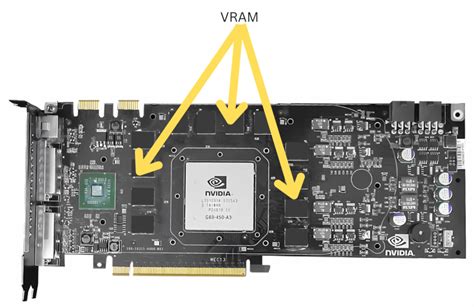
Grafikos plokštė - viena svarbiausių kompiuterio komponentų, atsakinga už vaizdų apdorojimą ir pateikimą jūsų ekrane. Grafikos plokštė (dar vadinama vaizdo plokšte) yra specializuotas kompiuterio komponentas, skirtas apdoroti ir pateikti vaizdinę informaciją jūsų monitoriui. Grafikos procesorius (GPU) yra modernių kompiuterių našumo pagrindas. Skirtingai nuo procesoriaus (CPU), kuris atlieka bendras skaičiavimo užduotis, GPU specializuojasi vaizdiniuose skaičiavimuose. Integruotos vaizdo plokštės - jos yra įmontuotos tiesiai į procesorių ar pagrindinę plokštę ir dalinasi pagrindinę kompiuterio atmintį (RAM). Dedikuotos vaizdo plokščių plokštės - tai atskiros plokštės, turinčios savo grafinį procesorių (GPU) ir vaizdo atmintį (VRAM).
Renkantis grafikos plokštę svarbu įvertinti daugybę veiksnių, kurie lems jos tinkamumą jūsų poreikiams. VRAM talpa - vienas svarbiausių parametrų renkantis. Didesnė VRAM ypač svarbi dirbant su aukštos raiškos tekstūromis ir modeliais 3D programose arba kai norite žaisti žaidimus aukštesnėje raiškoje su geresne grafikos kokybe. Maitinimo reikalavimai - aukštesnės klasės plokštės reikalauja papildomų maitinimo jungčių ir pakankamo PSU. Radiatoriai ir ventiliatoriai - dauguma plokščių naudoja ventiliatorius ir radiatorius šilumai išsklaidyti. Nešiojamiems kompiuteriams situacija skiriasi - čia grafikos sistema dažnai yra integruota arba išplečiama per MXM modulį, todėl atnaujinimas rizikingesnis.
Renkantis vaizdo plokštę, verta atkreipti dėmesį į į ką orientuoti modelio pavadinimo raidės ir skaičiai: pirmasis skaičius nurodo kartą, antras - našumo segmentą. Kaip taisyklė, didesnis taktinis dažnis ir daugiau pamario atminties rodo didesnį našumą žaidimuose. Įvairūs modeliai siūlo skirtingus aušinimo sprendimus - tylūs modeliai dažnai kainuoja daugiau, bet veikia ramiau. HDMI ir DisplayPort išėjimai užtikrina skaitmeninį vaizdą ir garso perdavimą; dažnai verta rinktis plokštę su keliomis išvestimis, jei planuojate kelių monitorių naudą.
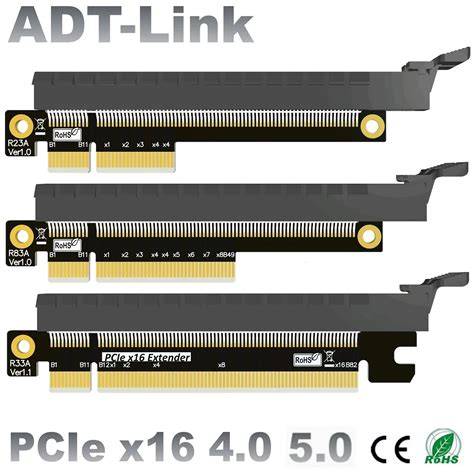
SPI - SP (Stream Processors) - svarbūs našumui; dažnai plokštės prijungiamos prie PCI-Express magistralės. Vaizdo plokštės energijos sąnaudos priklauso nuo našumo, todėl gali būti reikalingas galingesnis maitinimo šaltinis (PSU) ir papildomos maitinimo jungtys (6-pin, 8-pin arba jų kombinacijos). PC technikos specialistų nuomone, tinkamas balansavimas tarp biudžeto ir našumo yra esminis: neturėtumėte permokėti už naujausią modelį, jei žaidimai veikia puikiai senesnėje platformoje.
Taip pat verta atsižvelgti į tai, kad darbe su profesionaliomis programomis (dizainas, 3D moduliavimas, vaizdo redagavimas) gali būti skiriamos atskiros vaizdo plokštės kategorijos, pvz., Nvidia Quadro arba AMD FirePro, kurios optimizuotos ne žaidimams, o profesionaliam darbui. Taigi pasirinkimas priklauso nuo jūsų tikslų, biudžeto ir naudojamų programų.
Vaizdo plokštes / GPU Gigabyte GTX 750 išvalymas nuo dulkių ir termo pastos keitimas
SLI suderinamumas ir praktiniai patarimai
- SLI nauda priklauso nuo konkretaus žaidimo - daugelyje žaidimų, ypač senesnių, pagerėjimas gali būti nežymus arba visai nebūti.
- Jei planuojate dviejų plokščių SLI rinkinį, įsitikinkite, kad jūsų pagrindinė plokštė ir psu palaiko SLI, o žaidimas turi SLI palaikymo.
- Kartais vienos galingos plokštės įsigijimas duoda stabilų rezultatą ir vengia sudėtingų SLI nustatymo problemų.
Galiausiai, svarbiausia - optimizavimo procesas turi būti malonus, o ne nuolatinis stresas. Raskite nustatymus, kurie jums tinka, ir mėgaukitės žaidimais. Jei kas nors neveikia, visada galite grįžti prie gamyklinių nustatymų ir pradėti iš naujo. Pirmiausia pažaiskite valandą su numatytaisiais nustatymais, o tik tada pradėkite keisti parametrus.
Pradiniai pasirinkimai ir praktiniai patarimai
- Atnaujinkite tvarkykles reguliariai arba kas mėnesį peržiūrėkite NVIDIA svetainę arba GeForce Experience pranešimus.
- Patikrinkite, ar žaidimas naudoja diskrečią vaizdo plokštę, o ne integruotą grafika, ypač nešiojamų kompiuterių atvejais.
- Nustatykite „Prefer maximum performance” Power Management Mode, kad plokštė veiktų maksimaliai.
- Nukreipkite dėmesį į VRAM naudojimą - kai VRAM viršija, sumažinkite tekstūrų kokybę arba naudokite DLSS, jei turite RTX.
Modifikacijos ir patarimai tylumui bei aušintuvams
MSI Afterburner - nemokama programa ventiliatorių kreivių reguliavimui ir undervolting. Galite pradėti nuo mažų pokyčių ir stebėti stabilumą, siekiant sumažinti temperatūrą ir energijos suvartojimą. Apie tylų veikimą dažnai verta investuoti į plokštės su gamintojo įdiegtu aušinimu - brangesni modeliai dažnai veikia žymiai tyliau, nors ir kainuoja daugiau.
Geriausias kūrinys tarp GPU rinkos - pasirinkimas priklauso nuo jūsų poreikių: žaidimams, VR ar profesionaliam darbui. Atminkite, kad pažangesnės technologijos kaip DLSS ar ray tracing gali žymiai padidinti išlaidas, bet ir suteikti galimybę išties įspūdinga grafika. Dėl to būtina nusistatyti prioritetus: našumas ar kokybė?