Kompiuteris labai panašus į žmogų. Jis, kaip ir žmogus turi savo regos, klausos, uoslės, kalbos, lytėjimo ir kt. Kompiuteris susideda iš sisteminio bloko (galima teigti, kad jis atstoja žmogaus smegenis), įvesties įrenginių (regos, klausos ir kt.).
Kas yra pagrindinė (motininė) plokštė?
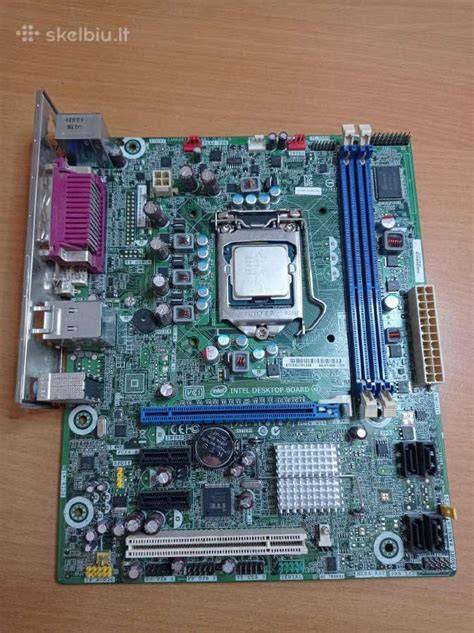
Pagrindinė plokštė, dar vadinama pagrindine plokšte arba sistemine plokšte, yra spausdintinė plokštė, kuri paskirsto energiją ir leidžia susisiekti su centriniu procesoriaus bloku. Tai vienas iš pagrindinių ir svarbiausių kompiuterio komponentų ir vaidina pagrindinį vaidmenį visoje kompiuterinėje sistemoje. Pagrindinė plokštė yra kompiuterinės įrangos sistemos šerdis ir didžiausia spausdintinė plokštė pagrindinėje dėžutėje.
Jei procesorius yra kompiuterio smegenys, tai chipsetas - tai nervų sistema. Šis mikroschema (arba kelios mikroschemos) valdo duomenų srautus tarp visų kompiuterio dalių. Senesnėse sistemose buvo du chipsetai - šiaurinis ir pietinis tiltas. Šiaurinis tiltas (Northbridge) tvarkė greitesnius ryšius: procesorių, RAM, vaizdo plokštę. Šiuolaikinėse sistemose daugelis šiaurinio tilto funkcijų perkelta į patį procesorių, todėl dabar dažniausiai rasite tik vieną chipsetą plokštėje.
Motininės plokštės struktūra ir pagrindiniai elementai
Motininė plokštė iš pirmo žvilgsnio atrodo kaip chaotiškas elektroninių komponentų rinkinys, bet iš tikrųjų tai kruopščiai suprojektuota sistema. Pagrindas - tai daugiasluoksnė spausdinta plokštė (PCB), kurioje slypi kelios dešimtys sluoksnių su variniais laidininkais. Taip, teisingai girdėjote - ne vienas ar du sluoksniai, o kartais net 10-12!
Ant šios plokštės rasite įvairiausių dalių. Procesorių lizdas (socket) - tai vieta, kur įstatomas jūsų procesorius. Skirtingi procesoriai reikalauja skirtingų lizdų, todėl negalite tiesiog įdėti Intel procesoriaus į AMD lizdą ar atvirkščiai. RAM atminties lizdai - paprastai 2-4 ilgi plyšeliai, į kuriuos kišamos operatyviosios atminties plankelės. Pamatysite daugybę mažyčių komponentų - kondensatorių, rezistorių, tranzistorių. Šie elementai reguliuoja įtampą, filtruoja triukšmą, stabilizuoja signalus.
Daugelis žmonių mano, kad maitinimo blokas tiesiog tiekia elektros energiją, ir viskas. Bet tarp maitinimo bloko ir procesoriaus yra sudėtinga motininėje plokštėje esanti maitinimo sistema. Čia į žaidimą įsijungia VRM - įtampos reguliavimo modulis. Jis susideda iš kelių fazių (phase), kiekviena su savo tranzistoriais, drosele ir kondensatoriais. Kuo daugiau fazių, tuo stabilesnė įtampa ir geresnė galimybė maitinti galingus procesorius.
Funkcijos: ryšys, energijos paskirstymas, kontrolė
Pagrindinė plokštė atlieka lemiamą vaidmenį jungiant kitus kompiuterio komponentus. Jis suteikia reikiamas jungtis CPU, RAM ir kitiems periferiniams įrenginiams, leidžiančius jiems bendrauti tarpusavyje. Pagrindinė jo funkcija - sujungti visas kitas kompiuterio dalis į visumą ir kiekvienam komponentui skirti tam tikrą elektros energijos kiekį, užtikrinant jų veikimą.
Pagrindinė plokštė taip pat koordinuoja sistemos procesus, užtikrindama, kad visi komponentai veiktų sklandžiai. Jis paskirsto energiją įvairiems komponentams ir valdo duomenų srautą tarp jų. Pagrindinė plokštė naudoja atvirą struktūrą. Dauguma pagrindinių plokščių turi 6-15 išplėtimo lizdus kompiuterio periferinių įrenginių valdymo kortelėms (adapteriams). Pakeičiant šias priedų korteles, atitinkami mikrokompiuterių posistemiai gali būti iš dalies atnaujinti, kad gamintojai ir naudotojai galėtų lanksčiau konfigūruoti modelius.
Magnitinės magistralės ir jungtys
Įsivaizduokite motininę plokštę kaip miestą su keliais. Turite greitkelius (PCI Express linijos), paprastus kelius (USB, SATA), vietinius gatvelius (I2C, SPI magistralės). PCI Express - tai greitkelis duomenims. Jis veikia linijomis (lanes), pažymėtomis x1, x4, x8, x16. Kiekviena linija gali perduoti duomenis abiem kryptimis vienu metu. Vaizdo plokštė paprastai naudoja x16 lizdą - tai 16 linijų, kurios kartu gali perduoti milžinišką duomenų kiekį.
USB ir SATA naudoja nuosekliąją perdavimo technologiją - duomenys keliauja vienas po kito, kaip automobiliai vienos juostos kelyje. Tai lėčiau nei PCI Express, bet visiškai pakanka klaviatūroms, pelėms, diskams. Visa ši komunikacija vyksta sinchronizuotai pagal laikrodžio signalus.
Išplėtimo galimybės ir integruoti komponentai
Viena iš pagrindinių motininės plokštės funkcijų - suteikti galimybę prijungti papildomus įrenginius. M.2 lizdai naujiesiems NVMe SSD diskams leidžia pasiekti neįtikėtinus greičius - iki 7000 MB/s naujausiais modeliais. USB prievadai taip pat jungiasi per motininę plokštę. Tinklo ir garso mikroschemos taip pat integruotos į motininę plokštę. Seniau reikėdavo atskirų plokščių, dabar visa tai sutalpinta tiesiai ant motininės. Ethernet kontroleris valdo laidinį tinklo ryšį, Realtek ar panašios garso schemos teikia audio išvestį.
Be to, pagrindinė plokštė suteikia išplėtimo galimybes, leidžiančias vartotojams pridėti naujų komponentų ir atnaujinti esamus. Pagrindinėje plokštėje yra išplėtimo lizdai, kuriuose galima talpinti įvairių tipų išplėtimo plokštes, tokias kaip vaizdo plokštės, garso plokštės ir tinklo plokštės. Dėl šios savybės pagrindinė plokštė yra labai svarbus komponentas tiems, kurie nori pritaikyti ir atnaujinti savo kompiuterių sistemas.
BIOS/UEFI ir sistemos inicializacija
Kai paspaudžiate maitinimo mygtuką, dar prieš pradedant krautis operacinei sistemai, į darbą stoja motininėje plokštėje esanti programinė įranga. Seniau tai buvo BIOS (Basic Input/Output System), dabar dažniausiai UEFI (Unified Extensible Firmware Interface). BIOS/UEFI atlieka POST (Power-On Self-Test) - patikrina, ar visi pagrindiniai komponentai veikia. Girdite pyptelėjimą įjungus kompiuterį? Tai POST signalas, kad viskas gerai. Po patikrinimo BIOS/UEFI inicializuoja visus komponentus ir perduoda valdymą operacinei sistemai.
Bet tai ne vieninė funkcija - čia galite keisti įvairius nustatymus: procesorių dažnius (overclocking), RAM laikmatį, ventiliatorių greičius, įkrovos seką. UEFI interfeisai dabar turi profilius skirtingiems naudojimo scenarijams, automatinius „overclocking” režimus, net integruotas diagnostikos priemones.
Motininės plokštės pasirinkimas ir evoliucija
Rinkdamiesi naują motininę plokštę, pirmiausia patikrinkite suderinamumą su procesoriumi. Intel ir AMD naudoja skirtingus lizdus, o ir toje pačioje platformoje lizdai keičiasi kas kelias kartas. Paskui pagalvokite apie dydį - ATX, Micro-ATX, Mini-ITX. Atkreipkite dėmesį į VRM kokybę, ypač jei turite galingą procesorių. Pasižiūrėkite apžvalgas, kur matuojama VRM temperatūra. Taip pat svarbu, kiek RAM lizdų yra ir kokį maksimalų dažnį palaiko.
Motininės plokštės nuolat evoliucionuoja, nors ir ne taip dramatiškai kaip procesoriai ar vaizdo plokštės. Naujausia tendencija - DDR5 atmintis, kuri palaipsniui keičia DDR4. PCIe 5.0 jau čia, o PCIe 6.0 jau už kampo. Integruotų komponentų vis daugėja. WiFi 6E, 2.5 Gigabit Ethernet, Bluetooth - visa tai dabar randama net vidutinės klasės plokštėse.
Vaizdo plokštė: ryšys su motinine plokšte ir tipai
Kompiuterio vaizdo plokštė yra vienas svarbiausių komponentų, atsakingų už vaizdo apdorojimą ir pateikimą ekrane. Vaizdo plokštė, dar vadinama grafikos plokšte arba GPU (Graphics Processing Unit), yra specializuotas kompiuterio komponentas, skirtas vaizdų, video ir 3D grafikos apdorojimui. Ji transformuoja duomenis į signalus, kuriuos jūsų monitorius gali suprasti ir atvaizduoti.
1. Integruotos vaizdo plokštės: Šios plokštės yra integruotos į CPU arba pagrindinę plokštę ir dažnai randamos nešiojamuose kompiuteriuose bei biudžetiniuose staliniuose kompiuteriuose.
2. Dedikuotos vaizdo plokštės: Šios plokštės yra atskiros kortelės, kurios įstatomos į pagrindinę plokštę. Jos yra galingesnės ir gali lengvai apdoroti sudėtingus grafikos uždavinius.
Kompiuterio ekrane aukštos raiškos vaizdą matome būtent dėl vaizdo plokštės. Vaizdo plokštė veikia apdorodama duomenis, kuriuos ji gauna iš centrinio procesoriaus (CPU), ir konvertuoja juos į vaizdus, kurie rodomi kompiuterio ekrane. Plokštė naudoja daugybę tranzistorių ir kitų elektroninių komponentų, kad atliktų šias sudėtingas užduotis kuo greičiau ir efektyviau.
Vaizdo plokštės naudojimo sritys ir gedimai
Vaizdo plokštės naudojimas: Žaidimai: modernūs žaidimai reikalauja galingų vaizdo plokščių norint pasiekti sklandų veikimą ir aukštos raiškos grafiką. Grafikos dizainas ir vaizdo redagavimas: profesionalios grafikos dizaino ir vaizdo redagavimo programos naudoja GPU resursus intensyviems grafikos apdorojimo darbams. Kasdienis naudojimas: net paprastai naršant internete ar peržiūrint filmus, vaizdo plokštė užtikrina, kad vaizdas būtų aukštos kokybės ir sklandus.
Gedimo priežastys: Perkaitimas: ilgai veikiant intensyvias užduotis, vaizdo plokštė gali perkaitinti, kas ilgainiui gali sukelti gedimus. Fiziniai pažeidimai: smūgiai ar netinkamas naudojimas gali pažeisti vaizdo plokštę. Nepakankamas oro cirkuliavimas: netinkamas kompiuterio ventiliacijos sistemos palaikymas gali sukelti vaizdo plokštės perkaitimą ir gedimus.
Ar galima pačiam pasikeisti vaizdo plokštę? Pasikeisti vaizdo plokštę gali būti sudėtinga, ypač nešiojamuose kompiuteriuose, kuriose GPU dažnai yra integruotas į pagrindinę plokštę. Jie siūlo profesionalų kompiuterių remontą, įskaitant vaizdo plokštės gedimų diagnostiką ir taisymą. Kompiuterio vaizdo plokštė yra kritiškai svarbi jūsų kompiuterio veikimui, ypač jei naudojate jį intensyviam grafikos apdorojimui. Gedimų prevencija ir tinkama priežiūra gali užtikrinti ilgesnį vaizdo plokštės tarnavimo laiką.
Vaizdo plokštes / GPU Gigabyte GTX 750 išvalymas nuo dulkių ir termo pastos keitimas
Kaip sužinoti vaizdo plokštės modelį
Sužinoti kompiuterio vaizdo plokštės modelį galima keliais būdais. Įprastai tam naudojama programa „Įrenginių tvarkytuvė“ (angl. „Device Manager“). Ją atidaryti kompiuteriuose, kurie turi „Windows 11“ arba „Windows 10“ operacinę sistemą, išties lengva. Spauskite „Start“ ir paieškos laukelyje įrašykite „Įrenginių tvarkytuvė“.
Atidarę programą matysite kompiuterio dalių sąrašą. Radę ir išskleidę skiltį „Rodyti Adapterius“ (angl. „Display Adapters“) sužinosite, kokį vaizdo plokštės modelį naudoja kompiuteris. Beje, naudodami programą „Įrenginių tvarkytuvė“ (angl. „Device Manager“) galite sužinoti ir kitų kompiuterio dalių pavadinimus arba modelius. Pavyzdžiui, procesoriaus (CPU). Tam tereikia žvilgtelėti į skiltį „Procesoriai“ (angl. „Processors“). Joje procesorius bus paminėtas tiek kartų, kiek jis turi gijų (angl. threads).
Kaip sužinoti kompiuterio vaizdo plokštės modelį naudojant „DirectX Diagnostic Tool“? Tam, kad sužinotumėte kompiuterio vaizdo plokštės modelį, vienu metu spauskite klaviatūros „Windows“ ir „R“ klavišus. Tada atsidariusiame lange įrašykite „dxdiag“ ir spauskite „Enter“ mygtuką arba pasirinkite „OK“. Atsidariusiame „DirectX Diagnostic Tool“ lange pasirinkite skiltį „Display“. Tada lango kairės pusės viršuje, „Name“ eilutėje matysite vaizdo plokštės pavadinimą, o po ja - kitą informaciją, susijusią su vaizdo plokšte.
Kaip sužinoti kompiuterio vaizdo plokštės modelį įrenginio nustatymuose? Juos lengvai atidaryti galite vienu metu paspaudę klaviatūros „Windows“ ir „I“ klavišus. Jeigu naudojate kompiuterį, kurio operacinė sistema - „Windows 11“, nustatymų lango kairėje pusėje pasirinkite skiltį „Sistema“ (angl. „System“) ir spauskite „Monitorius“ (angl. „Display“). Tada šiek tiek paėję žemyn pasirinkite „Išplėstinis ekranas“ (angl. „Advanced Display“). Atsidariusiame lange šalia monitoriaus modelio numerio rasite ir kompiuterio vaizdo plokštės pavadinimą.
Jeigu naudojate kompiuterį, kurio operacinė sistema - „Windows 10“, informaciją apie įrenginio vaizdo plokštę rasite atlikę tuos pačius veiksmus. Tik skiltį „Sistema“ (angl. „System“) rasite ne nustatymų lango kairėje pusėje, o pačiame pagrindiniame nustatymų lange. Beje, sužinoti, kokią vaizdo plokštę turi kompiuteris, galima ir atsisiuntus programas, kurios nuskaito ir parodo kompiuterio specifikacijas. Vienos populiariausių tokių programų - „CPU-Z“ ir „Speccy“.
Motininės plokštės privalumai, trūkumai ir priežiūra
Pagrindinė plokštė yra glaudžiai susijusi su procesoriumi, o kiekvienas esminis procesoriaus atnaujinimas neišvengiamai pakeis pagrindinę plokštę. Pagrindinės plokštės gamybos kokybė lemia aparatūros sistemos stabilumą. Ar kompiuterio našumą galima visiškai išnaudoti, ar aparatūros funkcijos yra pakankamos, o aparatūros suderinamumas ir t. t., viskas priklauso nuo pagrindinės plokštės dizaino. Pagrindinės plokštės privalumai ir trūkumai tam tikru mastu lemia bendrą kompiuterio našumą, tarnavimo laiką ir funkcijų išplėtimo galimybes.
Motininė plokštė nėra tas komponentas, kurį keistumėte dažnai. Paprastai ji keičiama kartu su procesoriumi, nes naujos procesorių kartos dažnai reikalauja naujų lizdų ir chipsetų. Jei jūsų plokštė neturi pakankamai USB prievadų, neturi M.2 lizdų naujiems diskams, neturi WiFi (o jums reikia), arba VRM perkaista su galingesniu procesoriumi - tai geros priežastys atnaujinti.
Praktiniai patarimai naudojant motininę plokštę
- Patikrinkite suderinamumą su procesoriumi prieš pirkdami naują plokštę.
- Atkreipkite dėmesį į VRM kokybę, ypač jei planuojate overclocking arba turite galingą CPU.
- Pasirinkite tinkamą form factor (ATX, Micro-ATX, Mini-ITX) pagal korpuso dydį ir išplėtimo poreikius.
- Įsitikinkite, kad plokštė turi reikalingus M.2 lizdus ir pakankamai USB prievadų.
- Reguliariai tikrinkite aušinimą ir oro srautus, kad VRM ir kiti komponentai per daug neįkaistų.
| Komponentas | Paskirtis |
|---|---|
| Procesoriaus lizdas (Socket) | Priima CPU ir nustato suderinamumą |
| RAM lizdai | Montuojama operatyvioji atmintis |
| PCI Express lizdai | Vaizdo plokštėms ir kitiems išplėtimo adapteriams |
| M.2 lizdai | NVMe SSD diskams, aukštiems duomenų perdavimo greičiams |
| VRM | Stabilizuoja ir tiekia įtampą CPU |
tags: #kompiuterio #plokste #savoka