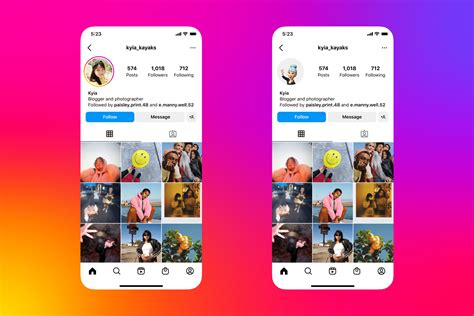
Kaip įsivaizduojame, jūs jau žinote, profilio fotografavimas socialiniuose tinkluose yra labai svarbus, kad kiekvienas galėtų jus atpažinti. Jį pakeisti paprasta ir niekas neturi žinoti, kol nepasieks jūsų sienos. Šiandien mes paaiškiname kaip gali įdėti naują profilio nuotrauką ir niekas to nesužinos, ar bent jau nedarykite to lengvai ir, prieš įsigilindami į miltus, priminsime keletą svarbių dalykų.
Tai, apie ką daug kalbama socialinių tinklų atžvilgiu, yra problema Slaptumas mūsų duomenų. Tiesa, juk profilio fotografija yra gana viešas elementas. Nors turime paskyrą privačiu režimu ir visiškai apsaugota nuo žmonių, kurie nėra mūsų artimiausime rate, kai reikia ieškoti mūsų vardo, tai bus pirmas dalykas, kurį jie ras.
Naujos profilio nuotraukos įkėlimas ir laikinas naudojimas
Šiuo metu ekrano viršuje matysite didelio dydžio profilio vaizdą ir viršelio vaizdą. Pasirinkite „Atnaujinti profilio nuotrauką“. Šiame meniu galime pasirinkti nuotrauką, kuri jau buvo įkelta į mūsų paskyrą, įkelti naują ar net redaguoti esamą. Jau jūsų sprendimas, kurį vaizdą įdėti. Gana kurioziška naujovė šiame paskutiniame ekrane - tam tikram laikui pakeisti profilio nuotrauką, o baigę grįšime prie anksčiau turėtos. Šią funkciją galite pasiekti paspaudę mygtuką „Naudoti laikinai“, kad užprogramuotumėte erdvę dienomis, savaitėmis ar mėnesiais, kada norite, kad ji būtų „aktyvi“ ir matoma. Šiuo metu automatiškai patalpinsime naują profilio vaizdą ir, be to, atnaujinimas bus paskelbtas mūsų sienoje.
Nepastebimai valdyti auditoriją
Prieiga prie „Redaguoti auditoriją“. Ir, žinoma, tokiu atveju galite nenorėti „viskas arba nieko“, kam bus rodomas pranešimas apie jūsų profilio nuotraukos pakeitimą. Pavyzdžiui, jūs galite turėti tipišką erzinantį draugą, kuris tą minutę, kai pakeitėte šią nuotrauką, jau komentuoja jus. Tuo atveju, jei nenorite, kad ši nuotrauka kam nors būtų rodoma betono profilis, galite pasirinkti konkretų asmenį arba vartotojų grupę bloque šis įrašas. Tuo very paprastu būdu galite pakoreguoti, kam bus rodomas šis profilio nuotraukos atnaujinimas, o kam ne.
Tuo atveju, jei yra vartotojas arba žmonių grupė, kuriai nenorite, kad jiems būtų rodomi jokie įrašai atminkite, kad naudodami privatumo nustatymus galite visame pasaulyje pasirinkti, kas matys ir kas nemato jūsų įrašus. Naujas iššokantis meniu padės atlikti konfigūraciją. Čia turite tinkinti nustatymus, kaip tai padarėme ankstesniame skyriuje.
Profilio saugumas ir privatumas
Vienas populiariausių nuotraukų, vaizdo įrašų ir kt. turinio dalinimosi socialinis tinklas „Instagram“ skelbia, jog turi daugiau nei 1 mlrd. bent kartą per mėnesį prisijungiančių vartotojų, iš kurių 500 mln. prisijungia kasdien. 2018 m. „Kantar TNS“ duomenimis, Lietuvoje 27 proc. socialiniais tinklais besinaudojančių šalies gyventojų naudojasi „Instagram“ socialiniu tinklu. „Instagram“ programėlę „Apple“ išmaniesiems įrenginiams galite parsisiųsti iš „App Store“, „Android“ įrenginiams iš „Google Play Store“ programėlių parduotuvių.
Pagal nutylėjimą, prisijungus prie „Instagram“ socialinio tinklo, visi „Instagram“ vartotojai gali matyti jūsų nuotraukas bei pranešimus. Pakeiskite asmeninius privatumo nustatymus, kad tiktai jūsų sekėjai, kuriuos jūs patvirtinote, galėtų matyti jūsų įkeltas nuotraukas, vaizdo įrašus ir pranešimus. Jeigu nenorite, kad jūsų „Instagram“ paskyros sekėjai matytų, kada jūs naudojatės programėle, pakeiskite aktyvumo nustatymą „Activity Status“.
Nustatymai ir privatumo valdymas
„Instagram“ programėlėje savo profilyje pasirinkite nustatymus „Settings“ (1 pav.), paskui privatumo nustatymus „Privacy“ (2 pav.) ir pasirinkite aktyvumo būsenos nustatymus „Activity Status“ (5 pav.). Jei nepakeitėte standartinių nustatymų, visi „Instagram“ programėlės vartojai turi galimybę pridėti jūsų vardą (pažymėti, angl. tags) prie įkeliamų nuotraukų bei vaizdo įrašų. Apie tai, kad jūsų vardas buvo pridėtas, jūs būsite informuotas pranešimu. Kitų asmenų į „Instagram“ įkeltą ir su jūsų vardu susieta vaizdo medžiaga automatiškai pridedama prie jūsų profilio. Jei norite, kad jūsų profilyje nesimatytų „Instagram“ vartotojų su jūsų vardu pažymėtų nuotraukų ir vaizdo įrašų, pakeiskite automatinio pridėjimo nustatymus.
„Instagram“ programėlėje pasirinkę savo profilį, pasirinkite nustatymus „Settings“ (1 pav.), paskui privatumo nustatymus „Privacy“ (2 pav.) ir pasirinkite žymėjimo nustatymus „Tags“ (7 pav.). Netinkami, priekabūs ir įžeidžiantys komentarai „Instagram“ programėlėje filtruojami automatiškai. Tačiau automatinis filtravimas galimas komentarams, parašytiems tik anglų, ispanų, portugalų, arabų, prancūzų, vokiečių, rusų, japonų ir kinų kalbomis. Norėdami koreguoti komentarų filtravimą, „Instagram“ programėlėje pasirinkite savo profilį, pasirinkite nustatymus „Settings“ (1 pav.), paskui privatumo nustatymus „Privacy“ (2 pav.) ir pasirinkite komentarų kontroliavimo nustatymus „Comments“ (9 pav.).
Istorijos ir stebėjimo valdymas
Instagram suteikia galimybę iš jūsų įkeltų nuotraukų ir vaizdo įrašų sukurti savo „Instagram“ istoriją „Stories“. Prie istorijos pridėtas nuotraukas ir vaizdo įrašus „Instagram“ nariai galės peržiūrėti tik tam tikrą laiką (paprastai 24 valandas). Pasibaigus numatytam laikui, iš jūsų istorijos nuotraukos ir vaizdo įrašai ištrinami automatiškai. Jei jūsų „Instagram“ paskyra yra vieša, jūsų istoriją gali matyti visi „Instagram“ vartotojai. Jei jūsų „Instagram“ paskyra yra privati, tuomet jūsų „Instagram“ istoriją mato tik jūsų patvirtinti sekėjai. Jei jūsų paskyra yra privati ir norite, kad jūsų istorijos nematytų tam tikri jūsų pasirinkti „Instagram“ paskyros sekėjai, „Instagram“ programėlėje pasirinkę savo profilį, pasirinkite nustatymus „Settings“ (1 pav.), paskui privatumo nustatymus „Privacy“ (2 pav.) ir pasirinkę „Story“ (13 pav.), nustatykite parinktį „Hide Story From“ (14 pav.) ir atsidariusiame sekėjų sąraše pasirinkite asmenis, kurie negalės matyti jūsų istorijos.
Komentarų ir blokavimų valdymas
Paprastai „Instagram“ vartotojai, kurie mato jūsų istoriją, gali ją komentuoti siunčiami žinutėmis, nuotraukomis bei vaizdo įrašais. Nustatymuose pasirinkite, kam leisite komentuoti jūsų istoriją. Programėlėje pasirinkę savo profilį, pasirinkite nustatymus „Settings“ (1 pav.), paskui privatumo nustatymus „Privacy“ (2 pav.) ir pasirinkite „Story“ (13 pav.). Esant poreikiui, galima blokuoti jūsų pasirinktus „Instagram“ paskyros sekėjus. Blokuoti sekėjai negalės „Instagram“ socialiniame tinkle rasti jūsų profilio, negalės matyti jūsų pranešimų ir jūsų sukurtos istorijos.
Blokuoti sekėjai negauna jokių pranešimų, kad jie buvo blokuoti, tačiau blokuotų asmenų anksčiau patalpinti komentarai ir jaustukai jūsų pranešimuose išliks. Norint pašalinti blokuotų asmenų komentarus ir jaustukus, reikia juos ištrinti iš jūsų įkeltų pranešimų rankiniu būdu. Blokuoti asmenys ir toliau galės matyti jūsų komentarus ir jaustukus kitų „Instagram“ narių pranešimuose.
Auditorijos apribojimai ir įsijungimas
Esant poreikiui, galite „nutildyti“ jūsų stebimų „Instagram“ vartotojų pranešimų bei istorijų rodymą jūsų paskyroje. Pasirinkite reikiamo vartotojo pranešimą, paspauskite viršutiniame kairiajame kampe esančią meniu parinktį (21 pav.). Atsiradusiame parinkčių lange pasirinkite nutildyti „Mute“ (22 pav.).
Jei negalite prisijungti prie savo paskyros ir įtariate, kad ji gali būti užgrobta, patikrinkite savo elektroninį paštą, kurį nurodėte registruodami „Instagram“ paskyrą. Jei piktavaliai nori pakeisti elektroninio pašto adresą, iš „Instagram“ elektroniniu paštu jūs gausite įspėjimą apie pakeitimus. Šiame elektroniniame laiške pasirinkite pakeitimų atstatymo nuorodą „revert this change“, tai padės atstatyti piktavalių pakeistus nustatymus.
Jei jums nepavyksta atstatyti pakeistų nustatymų, praneškite apie užgrobtą paskyrą „Instagram“. Jei išmaniajame įrenginyje negalite prisijungti prie savo „Instagram“ paskyros, atlikite šiuos veiksmus. iOS įrenginyje spauskite „Forgot password?“ (24 pav.). Atsidariusiame meniu pasirinkite, kaip norite prisijungti - naudodami „Instagram“ vartotojo vardą ar su „Instagram“ paskyra susietą telefono numerį (25 pav.).
Pasirinkus vartotojo vardą, į jūsų su paskyra susietą elektroninį paštą bus išsiųsta „Instagram“ prisijungimo nuoroda. Jei pasirinkote susieto telefono numerį, prisijungimo duomenis gausite SMS žinute. Atlikus aukščiau pateiktus paskyros susigrąžinimo veiksmus ir pranešus apie tai „Instagram“, iš „Instagram“ elektroniniu paštu gausite prašymą patvirtinti jūsų asmens tapatybę.
Veiklos skatinimas ir informacijos teisingumas
Jei jūsų vardu kiti asmenys sukūrė fiktyvią paskyrą ir naudoja šią paskyrą prisistatydami jumis, nedelsdami praneškite apie tai „Instagram“. Jei neturite „Instagram“ paskyros, bet „Instagram“ socialiniame tinkle radote patalpintus pranešimus, kuriuose priekabiaujama, tyčiojamasi arba grasinama, praneškite apie tai.
Socialiniuose tinkluose išnaudokite visas galimas vietas savireklamai. Spustelėję ant profilio nuotraukos (paprastai tai būna logotipas), iškritusiame meniu pasirinkite See profile picture (Žr. profilio nuotrauką) ir, spustelėję mygtuką Edit (Redaguoti), pateikite aprašymą. Analogiškai užpildykite aprašymą spustelėję ant viršelio nuotraukos. Galima pažymėti parduodamą produktą, įkelti nuorodą į savo svetainę ar parašyti kitą svarbią informaciją. Call-to-Action (CTA) mygtuku.
Pasirinkę norimą variantą ir spustelėję mygtuką Next (Toliau), sekite dialogo lange nurodytus žingsnius. Jūsų gali paprašyti įvesti interneto svetainės adresą, telefoną ar kitą informaciją, priklausomai nuo pasirinkto mygtuko. Informacija apie jūsų verslą: užpildykite informaciją apie jūsų verslą. Specialią lentelę rasite spustelėję meniu Apie (Užpildykite toliau aprašytus variantus pagal savo poreikį).
Kontaktuojant su klientais, galima nurodyti kitų socialinių tinklų nuorodas, kad klientai lengvai jus rastų. Jei esate viešoji įstaiga, galite sekėjams nurodyti wi-fi tinklo pavadinimą. Klientus priimančios įstaigos turėtų pateikti darbo laiką. Galima surašyti teikiamų paslaugų sąrašą. Įkelkite nuorodą į savo verslo privatumo politiką. Jei neturite privatumo politikos, parengkite ją pagal teisininkų sukurtą šabloną. Čia telpa iki 2000 simbolių.
Socialiniai nustatymai ir verslo puslapiai
Darbas ir išsilavinimas gali būti aktualūs asmeniniam prekės ženklui kuriantiems specialistams. Peržiūrėkite, kokią informaciją rodo spustelėjus skiltį „Puslapio skaidrumas“. Svarbu įsitikinti, kad jūsų puslapis turi tinkamus valdymo teises, rašymo teisę ir matomumą.
Settings) > Puslapio nustatymai (angl. Page Setup) > Puslapio prieiga (angl. Kodėl? Todėl, kad jūs vienintelis asmuo, kuris gali prisijungti prie puslapio. Siekiant apsisaugoti nuo to, primygtinai rekomenduoju administratoriaus teises suteikti artimam žmogui, kuriuo galite visiškai pasitikėti. Add new). Jei atsivers dialogo langas, informuojantis apie šio žingsnio svarbą, spustelkite mygtuką Toliau (Next).
Langelyje įrašykite žmogaus, kuriam norite suteikti aukščiausias puslapio valdymo teises, vardą ir pavardę. Pažymėkite, jog suteikiate šiam žmogui visiškai pilną puslapio valdymo kontrolę (Allow this person to have full control) ir spauskite mygtuką Duoti prieigą (angl. Give Access).
Kartais, kai puslapiui paspaudžiate mygtuką Patinka arba Sekti, jums parodoma visa eilė panašių puslapių su galimybe ir jiems paspausti Like. Tai gali būti naudinga, bet taip pat reikia tikslinti, ar šie siūlomi puslapiai atitinka jūsų veiklą. Priešingai, jūsų puslapis gali būti matomas visam pasauliui tik tuo atveju, jeigu nėra šalių ribojimų ir nėra amžiaus apribojimų.
Jei norite, kad jūsų puslapis būtų matomas išskirtinai tik vienoje ar keliose šalyse arba kaip tik, galite įrašyti konkrečias šalis tam skirtame laukelyje. Jei norite, kad puslapis būtų matomas visame pasaulyje, įsitikinkite, kad nėra jokių šalių ribojimų. Amžiaus ribojimai gali būti naudingi turinčioms specifinį turinį įmonėms ar produktams.
Kas gali matyti įrašus, kuriuose esate pažymėtas? (angl. Who can see posts you’re tagged in on your Page?) Jei organizuojate renginius, gali būti naudinga, kai žmonės dalijasi nuotraukomis ir pažymi jūsų puslapį įrašuose. Tokiu atveju rekomenduočiau nurodyti, kad pažymėjimus matytų visi jūsų puslapio sekėjai. Kitu atveju galima svarstyti apie šios funkcijos apribojimą - matyti pažymėtus įrašus tik patiems. Pastaruoju metu ypač suaktyvėję sukčiai, kurie pažymi jūsų puslapį įraše ir taip sukuria nereikalingo šlamšto.
| Veiksmas | Ką daryti | Patarimas |
|---|---|---|
| Keisti profilio nuotrauką | Atnaujinti nuotrauką ir pasirinkti laiką | Naudoti laikiną režimą, jei norite paslėpti keitimą |
| Valdyti matomumą | Nustatyti auditoriją | Privačios dalys matomos tik draugams ar sekėjams |
| Pranešimų filtravimas | Įjungti automatic filter | Pridėti raktinius žodžius rankiniam filtravimui |
tags: #kodel #instagrame #negaliu #pasikeisti #profilio #nuotraukos