El. pašto profilį sudaro el. pašto paskyros, duomenų failai ir informacija apie tai, kur saugomi jūsų el. Kas yra el. El. pašto profiliai yra tai, ką "Outlook" naudoja įsiminti, kurias el. pašto paskyras naudojate ir kur saugomi kiekvienos paskyros duomenys. Programoje "Outlook" duomenys pristatomi ir saugomi el. pašto serveryje arba jūsų kompiuterio .pst faile. "Outlook" el. pašto profiliai saugomi "Windows" registre. Kai "Outlook" paleidžiate pirmą kartą, naujo profilio kūrimo metu padės paleisties vedlys. Taip sukurtas profilis paleidžiamas paleidus "Outlook". Dauguma žmonių tvarko tik vieną profilį, tačiau kartais gali būti naudinga turėti daugiau nei vieną.
Kokie yra pagrindiniai Outlook profilių tikslai
- Profilis gali apimti vieną ar daugiau el. pašto paskyrų ir saugyklos failą.
- Privačiam asmeniui gali būti POP3 paskyra, o įmonei - Microsoft Exchange ar kitos paskyros tipai (IMAP4, HTTP).
- Į profilą galima įtraukti papildomų saugyklos failų, pavyzdžiui, archyvavimo failą .pst.
- Galima turėti kelis profilius, kad skirtingos paskyros būtų atskirtos ar naudojamos skirtingose darbo ir asmeninėse situacijose.
Kaip sukurti ir konfigūruoti profilį
Kai „Outlook“ paleidžiamas pirmą kartą, sukuriamas numatytasis profilis ir jis paleidžiamas automatiškai. Norėdami modifikuoti dabartinį profilį, naudokite paskyrų tvarkytuvę. Dvi profilių modifikavimo parinktys - naudojant įtaisytąjį paskyrų tvarkytuvą arba profilio parinkiklį. Abi parinktys parodytos toliau.
- Veikiant „Outlook“, pasirinkite Failo > abonemento parametrai > Keisti profilį. Galite atidaryti kitą profilį ir naudoti paskyros tvarkytuvę. Jei reikia daugiau nei vieno profilio, bet kada galite sukurti papildomą profilį ir įtraukti į jį norimas paskyras bei parametrus.
- Kai perjungiate iš vieno profilio į kitą, keičiate el. pašto paskyras ir duomenų saugyklas, kurios yra susijusios su tuo profiliu.
- Prieš pasirinkdami Naujas, galite pažymėti žymės langelį „Raginti naudoti profilį“. Jei ši funkcija įjungta, Outlook prašys pasirinkti profilį kiekvieną kartą paleidžiant.
Profilio įtraukti arba pašalinti paskyras
Norėdami įtraukti kitą el. pašto paskyrą, pasirinkite El. Paštas naudoti be el. El. Profilis yra svarbiausia jūsų „Outlook“ naudojimo dalis. Profilį sudaro paskyros, duomenų failai ir parametrai, nurodantys, kur įrašomi jūsų el. laiškai. Norėdami įtraukti paskyrą į profilį arba modifikuoti esamą paskyrą, naudokite paskyrų tvarkytuvę. Jei turite kelis profilius, galite apsvarstyti galimybę pažymėti langelį „Raginti naudoti profilį“.
Kaip perjungti į kitą profilį
Norėdami perjungti į kitą profilį, veikiant „Outlook“, pasirinkite Failo > abonemento parametrai > Keisti profilį. Dialogo lange „Išplėstas profilio parinkiklis“ pasirinkite išplečiamąjį meniu Profilių pavadinimas ir pasirinkite profilį, kurį norite atidaryti pagal numatytuosius parametrus. Jei turite daugiau nei vieną profilį, galite pažymėti langelį „Raginti naudoti profilį“. Profilis pašalinamas visam laikui. Naikindami profilį būkite atsargūs, jei turite duomenų, kurių atsarginės kopijos nėra arba kurios nėra pasiekiamos kituose profiliuose.
Kaip pridėti arba keisti nuotrauką ir kitą informaciją
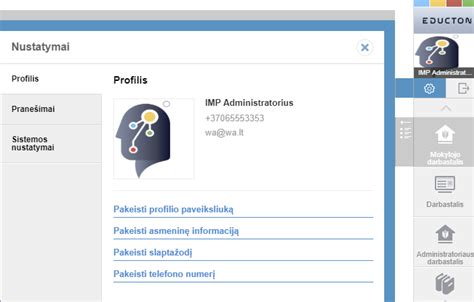
Jei kyla klausimų apie asmeninę informaciją, pvz., vardą ar nuotrauką, geriausia susisiekti su administratoriumi. Lange Nuotraukos keitimas pasirinkite Keisti nuotrauką. Outlook galima naudoti vaizdo failų formatus, pvz., .jpg, .png, .gif, .bmp, .tif ir t. t. Galite keisti nuotraukos dydį, mastelį arba ją pasukti. Jei reikia prisijungimo prie paskyrų arba kokių nors profilių informacijos, programėlė Paštas gali būti naudojama laikiniems scenarijams, tačiau Paštas negalima naudoti paskyroms ar profiliams įtraukti į Microsoft 365, Outlook.com ar kitas Exchange paskyras, kurioms reikalingas modernusis autentifikavimas.
Kaip atidaryti Outlook profilį naudojant profilų parinkiklį
Norėdami konfigūruoti Outlook atidarymą konkrečiam profilį, naudokite profilų parinkiklį. Veikiant „Outlook“ pasirinkite Failo > abonemento parametrai > Keisti profilį. Dialogo lange Išplėstas profilio parinkiklis pasirinkite išplėstinį meniu Profilio pavadinimas ir pasirinkite profilį, kurį norite atidaryti pagal numatytuosius parametrus. Jei turite kelis profilius, galite pažymėti langelį „Raginti naudoti profilį“.
Kaip išlaikyti duomenų saugumą ir atsargines kopijas
Naikindami profilius būkite atsargūs, jei turite duomenų, kurių atsarginės kopijos nėra arba kurios nepasiekiamos kituose profiliuose. Jei kyla kokių klausimų, geriausia saugoti profilį tol, kol nebereikės jame esančių duomenų. Jei norite sužinoti daugiau, žr. straipsnyje apie Perjungimą į kitą „Outlook“ el. laišką.
Vartotojo sąsajos ir administravimo patarimai
Jei nematote nuorodos „Keisti“, gali būti, kad tam tikra informacija, pvz., jūsų vardas, nuotrauka ar pareigos, yra surinkta iš sistemų, kurias valdo jūsų IT ar žmogiškųjų išteklių skyrius. Jei norite atnaujinti šią informaciją, susisiekite su savo administratoriumi. Jei reikia pagalbos ieškant administratoriaus, žr. žiniatinklio naršyklėje - bus nukreipta į Outlook.
Galite būti paraginti prisijungti prie savo paskyros dar kartą. Lange Nuotraukos keitimas pasirinkite Keisti nuotrauką. Outlook palaiko įvairius vaizdo failų formatus, o nuotrauka gali būti pasukama arba keičiamos jos proporcijos.