“Socialaus Marketingo” komanda pastebėjo vieną gan keistą pasikeitimą profiliuose: el. pašto adreso ir rodomo el. pašto informacijos tvarkymas tapo greitai ir paprastai pasiekiamu, tačiau vartotojai apie tai dažnai neinformuojami. Šiame straipsnyje rasite išsamią, sekančią kelionę per profilio nustatymus, kaip patikrinti ir, jei reikia, keisti el. pašto adresą bei rodomą informaciją. Straipsnyje naudotos tik pateiktos informacijos konstrukcijos, sujungtos logiškai ir papildytos siekiant aiškumo bei naudą vartotojams.
Kur pradėti ir ką patikrinti
Nepamirškite pradėti nuo pašto adreso ir kontaktinės informacijos patikros. Tuomet susiraskite savo kontaktinę informaciją, patikrinkite, ar ir jūsų rodomas el. paštas atitinka jūsų norimą naudoti adresą. Jei pastebite, kad el. pašto rodyklės ar informacijos yra neteisingos, galite pereiti prie pokyčių sprendimo. Kai tai padarysite, galėsite pasirinkti, kurį iš jūsų pateiktų el. pašto adresų norite rodyti vartotojams.
Veiksmai keisti el. pašto adresą
Pasirinkus norimą variantą ir spustelėjus Next (Toliau), sekite dialogo lange nurodytus žingsnius. Jūsų gali paprašyti įvesti interneto svetainės adresą, telefoną ar kitą informaciją, priklausomai nuo pasirinkto mygtuko. Štai ir viskas: el. pašto adresai bus apsaugoti, o tie, kurie norės, pasikeis rodomą el. paštą patys.
Kaip atrodo profilis po pakeitimų
Sekant nurodymus, galite peržiūrėti, ar jūsų rodomas el. paštas atitinka norimą valstybės, prekybos ar paslaugos profilį. Analogiškai užpildykite profilio informaciją: nuotraukų aprašymus, verslo duomenis, kontaktinius duomenis ir kt. Tokiu būdu profilis tapo aiškesnis, o klientams ar lankytojams parodoma tik ta informacija, kurią norite atskleisti.
Šešėliniai nustatymai ir papildomos galimybės
Taikomi papildomi nustatymai: Verslo informacijos lentelė, privatumo politika, aprašų ir nuorodų įkėlimas, taip pat socialinių tinklų nuorodos. Pvz., Publikacijos kampanijoms, aprašymams ir nuorodoms galima pridėti įvairias nuorodas į svetaines ar paslaugas, o pavedami įvestis - pasirinkti konkrečius laukus, kuriuose rodomas el. paštas. Taip pat gali būti siūloma atnaujinti savo „About“ (Apie) skyrių su papildoma informacija: verslo valdymo teises, kontaktus, darbo laiką ir pan.
Vartotojo vardas ir įgaliojimai
Vardas (Name) - jūsų puslapio pavadinimas, o naudotojo vardas (Username) - unikalus URL adresas. Jeigu norimas trumpinys užimtas - pasiūlomos alternatyvos, pvz., pridėkite žodį „oficialus“ arba vietovę. Svarbu užtikrinti, kad turite unikalų pavadinimą, kuris būtų lengvai atskiriamas vartotojams. Jei vardas laisvas, sistema naudotojo vardą patvirtina žalia varnelė. Po to nustatykite, kas turi prieigą prie puslapio ir kokias teises gaus atitinkami asmenys.
Prieigos ir atsakomybės nustatymai
Nustatykite, kam suteikta teisė redaguoti arba valdyti puslapį. Pristatymo dialoguose galite pridėti asmenį, kuriam suteikiate visą valdymo kontrolę, ir pakartotinai patvirtinti, kad tai asmuo, kuriuo pasitikite. Taip pat galite nustatyti, kas gali skelbti įrašus, dalintis istorijomis ir peržiūrėti įrašus. Rekomenduojama pasirinkti, jog tik administratoriai galėtų skelbti įrašus, ypač verslo puslapio atveju.
Privatumo ir geografiniai apribojimai
Peržiūrėkite, ar jūsų puslapis yra matomas visame pasaulyje ar tik tam tikrose šalyse. Jei norite riboti pasiekiamumą konkrečiose šalyse, įrašykite jų sąrašą. Taip pat galite nustatyti amžiaus apribojimus, ypač kai reklamuojate alkoholinius gėrimus ar kitus teisėtus, tačiau jautrius produktus. Taikykite atitinkamus nustatymus „Who can post on your Page“ ir „AGE restrictions“.
Interaktyvumas ir įtrauktis
Leiskite kitiems dalintis jūsų istorijomis ar įrašais, jei manote, kad tai pagerins pasiekiamumą. Taip pat galite leisti atsiliepimus ir peržiūras, tačiau svarbu akcentuoti atsakymo principą: teigiamos rekomendacijos dėkojimas, neigiamos - aiškus sprendimo pasiūlymas. Atsižvelgdami į riziką, patikrinkite, kas gali būti pažymėta įrašuose ir kaip šie pažymėjimai paveiks jūsų puslapio sklaidą.
Įtrauktorės vizualizacijos ir turinio papildymai
Turint galimybę, pridėkite iliustracijas, diagramas ar kitus vizualinius elementus, kad padidintumėte informatyvumą. Žemiau pateikiami papildomi vizualiniai įrankiai:
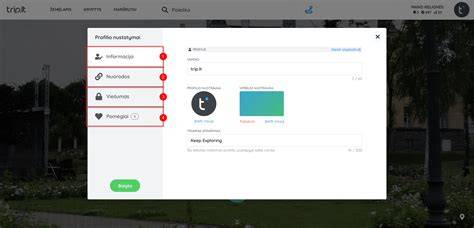
Be to, į straipsnį įtraukiamas video turinys, kuris gali iliustruoti praktinius veiksmus:
How To Post Videos to Facebook Personal Profile
Taip pat galima įtraukti išskirtinę lentelę su svarbiausiais nustatymo punktais, pvz., laukų pavadinimus, teises, ir komentarus apie jų poveikį matomumui ar kontaktavimui.
Santrauka svarbiausių žingsnių
- Patikrinkite ir, jei reikia, atnaujinkite kontaktinę informaciją ir el. pašto adresą.
- Pasirinkite, kuris el. pašto adresas bus rodomas vartotojams.
- Peržiūrėkite vartotojo vardo, puslapio pavadinimo ir prieigos nustatymus.
- Nustatykite, kas gali skelbti įrašus, dalintis istorijomis ir matyti pažymėtus įrašus.
- Įvertinkite privatumo nustatymus (šalis, amžius) ir pritaikykite juos savo auditorijai.
- Pridėkite reikiamus nuorodų, privatumo politikos ar darbo laiko duomenis, jei reikia.