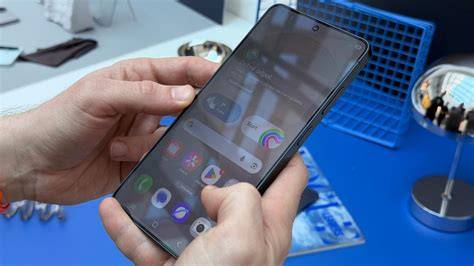
Turbūt kiekvienas Samsung telefono savininkas bent kartą yra susidūręs su ta nemalonia situacija - ekranas užstrigo, niekas neveikia, o telefonas tiesiog ignoruoja visus jūsų prisilietimus. Gali būti, kad ką tik žaidėte reiklų žaidimą, naršėte internete su daugybe atvirų skirtukų arba tiesiog telefonas nusprendė surengti savo mažą streiką be jokios aiškios priežasties. Tokiais atvejais daugelis žmonių pradeda nervintis ir spaudinėti ekraną dar intensyviau, tarsi tai padėtų. Gera žinia ta, kad Samsung inžinieriai, būdami patyrę profesionalai, žinojo, kad tokie dalykai nutinka. Todėl jie įdiegė kelis būdus, kaip priverstinai išjungti telefoną net ir tada, kai ekranas visiškai neatsako.
Pats paprasčiausias ir efektyviausias būdas išjungti užstrigusį Samsung telefoną yra naudoti mygtukų kombinaciją. Daugumoje šiuolaikinių Samsung modelių (nuo Galaxy S8 ir naujesnių) reikia vienu metu paspausta ir laikyti maitinimo mygtuką ir garso mažinimo mygtuką maždaug 7-10 sekundžių. Kai kurie žmonės klysta manydami, kad pakanka vieną kartą spustelėti arba palaikyti tik kelias sekundes. Telefonas turi suprasti, kad tai ne atsitiktinis paspaudimas kišenėje, o tikrai jūsų tyčinis veiksmas. Senesnių modelių atveju (pvz., Galaxy S7 ir ankstesnių) kombinacija šiek tiek skiriasi - reikia vienu metu laikyti maitinimo mygtuką ir pradžios ekrano (Home) mygtuką.
Prieš kalbant apie kitus išjungimo būdus, verta suprasti, kas iš viso vyksta, kai telefonas užstringa. Šiuolaikiniai išmanieji telefonai yra maži kompiuteriai su sudėtinga operacine sistema. Kartais atsitinka taip, kad vienas procesas „pakimba” ir pradeda naudoti per daug procesorių išteklių arba operatyviosios atminties. Kiti procesai pradeda laukti savo eilės, sistema lėtėja, o galiausiai viskas sustoja. Kitos priežastys gali būti susijusios su programinės įrangos klaidomis, nesuderinamu programų atnaujinimu, perpildyta atmintimi arba net aparatinės įrangos problemomis, nors pastarasis variantas rečiausias.
Ką daryti, jei priverstinis užrakinimas neveikia
Labai retais atvejais gali pasitaikyti, kad standartinė mygtukų kombinacija nesuveikia. Tai gali būti dėl sugadintų mygtukų arba labai rimtos programinės įrangos problemos. Pirmasis ir paprasčiausias - tiesiog palaukti. Jei telefonas turi įkrautą bateriją, bet ji nėra pilna, galite tiesiog palikti jį ramybėje. Po kurio laiko sistema gali pati atsigauti arba, blogiausiu atveju, baterija išseks ir telefonas išsijungs savaime.
Antras variantas - išimti SIM kortelę. Nors tai neišjungs telefono, kai kuriais atvejais SIM kortelės išėmimas ir įdėjimas gali „pažadinti” kai kuriuos sistemos procesus. Jei jūsų telefonas turi išimamą bateriją (nors naujesni Samsung modeliai tokios galimybės neturi), tai yra garantuotas būdas išjungti įrenginį. Tiesiog nuimkite galinį dangtelį ir ištraukite bateriją.
Kai pavyko išjungti užstrigusį telefoną ir jis vėl įsijungia, neturėtumėte tiesiog grįžti prie įprastinio naudojimo ir tikėtis, kad problema nepasikartos. Pirma, pabandykite prisiminti, ką darėte prieš pat užstrigimą. Ar paleidote naują programą? Ar atnaujinote sistemą? Ar telefonas buvo labai įkaitęs? Antra, patikrinkite atminties būklę. Eikite į nustatymus ir pažiūrėkite, kiek laisvos vietos liko telefone. Jei liko mažiau nei 10-15% visos atminties, tai gali būti problema. Sistema reikalauja tam tikro kiekio laisvos vietos normaliam veikimui. Trečia, patikrinkite, ar nėra laukiančių atnaujinimų. Kartais senesni programų ar sistemos versijos turi žinomų klaidų, kurias vėlesni atnaujinimai taiso.
Saugus ir įprastinis režimas, kaip diagnozuoti problemą
Jei telefonas toliau užstringa reguliariai, verta paleisti jį saugiame režime (Safe Mode). Šis režimas leidžia telefonui veikti tik su pagrindinėmis sisteminėmis programomis, išjungiant visas trečiųjų šalių programas. Norėdami įjungti saugų režimą Samsung telefone, išjunkite telefoną visiškai. Tada įjunkite jį laikydami maitinimo mygtuką, o kai pamatysite Samsung logotipą, paleiskite maitinimo mygtuką ir iškart pradėkite laikyti garso mažinimo mygtuką. Laikykite jį, kol telefonas visiškai įsijungs. Jei saugiame režime telefonas veikia sklandžiai ir nebeužstriga, tai aiškiai rodo, kad problema slypi vienoje iš jūsų įdiegtų programų. Dabar prasideda detektyvo darbas - reikia nustatyti, kuri programa kalta. Jei visos kitos priemonės nepadeda ir telefonas toliau užstringa, gali tekti atlikti gamyklinių duomenų atkūrimą (Factory Reset). Tai ištrins visus jūsų duomenis ir grąžins telefoną į tokią būklę, kokia jis buvo, kai tik išėjo iš gamyklos. Samsung telefonuose galite padaryti atsarginę kopiją naudodami įmontuotą Samsung Cloud arba Google paskyros sinchronizavimą.
Norėdami atlikti gamyklinių nustatymų atkūrimą, eikite į Nustatymai > Bendrasis valdymas > Atkurti > Gamyklinių duomenų atkūrimas. Sistema jums parodys, kas bus ištrinta, ir paprašys patvirtinimo. Jei telefonas taip užstrigęs, kad net negalite patekti į nustatymus, galite atlikti gamyklinį atkūrimą per atkūrimo režimą (Recovery Mode). Išjunkite telefoną, tada vienu metu laikykite maitinimo mygtuką, garso didinimo mygtuką ir Bixby mygtuką (jei jūsų modelis jį turi) arba tiesiog maitinimo ir garso didinimo mygtukus. Kai pamatysite atkūrimo meniu, naudokite garso mygtukus navigacijai ir maitinimo mygtuką pasirinkimui.
Apsaugos ir diagnostikos priemonės
Kartais užstrigimas gali būti ne tik programinės įrangos problema. Jei telefonas nukrito, buvo sudrėkintas arba perkaitęs, gali būti pažeisti vidiniai komponentai. Vienas būdas patikrinti, ar tai aparatinės įrangos problema - paleisti Samsung diagnostikos įrankius. Daugelyje Samsung telefonų galite patekti į paslėptą diagnostikos meniu surinkdami kodą telefono rinkiklyje: *#0*#. Jei matote, kad tam tikri testai nepavyksta arba telefonas elgiasi keistai net po gamyklinio atkūrimo, greičiausiai laikas kreiptis į profesionalus.
Dar vienas požymis, kad problema gali būti aparatinė - telefonas užstringa visiškai atsitiktinai, net kai nieko nedarote su juo. Geriau užkirsti kelią problemai nei ją spręsti. Reguliariai perkraukite telefoną. Net jei viskas veikia gerai, kartą per savaitę visiškai išjunkite ir vėl įjunkite telefoną. Neleiskite atmintinei perpildyti. Stenkitės, kad bent 15-20% vidinės atminties visada būtų laisva. Būkite atsargūs su programomis. Diegkite programas tik iš patikimų šaltinių - Google Play parduotuvės ar Samsung Galaxy Store. Blogai sukurtos arba kenkėjiškos programos yra viena dažniausių telefonų problemų priežasčių. Stebėkite temperatūrą. Jei pastebite, kad telefonas dažnai įkaista, tai problema. Atnaujinkite sistemą. Samsung reguliariai išleidžia saugumo pataisas ir sistemos atnaujinimus, kurie taiso žinomas klaidas. Dar vienas patarimas - naudokite įmontuotą įrenginio priežiūros funkciją. Samsung telefonuose eikite į Nustatymai > Akumuliatoriaus ir įrenginio priežiūra. Ten rasite įrankius atminties optimizavimui, akumuliatoriaus naudojimo analizei ir saugumui patikrinti.
Dinaminis užrakto ekranas ir užrakto tipai
Dar vienas patarimas - dinaminis užrakto ekranas gali būti įjungtas, o po to - išjungtas pagal poreikį. Dinaminis užrakto ekranas - tai paslauga, kuri kas dvi savaites automatiškai atnaujina ir rodo gyvūnų, kraštovaizžių ir kt. objektų atvaizdus „Samsung“ telefono užrakto ekrane. Jei jums tai kelia nerimą, išjunkite funkciją arba pasirinkite Nėra. Išjungus dinaminį užrakto ekraną užrakto langas liks statinis.
Taip pat galite reguliuoti rodomo vaizdo kryptį. Ekrano automatinio pasukimo funkcija leidžia vaizdui persuktis priklausomai nuo jūsų laikymo. Norėdami įjungti arba išjungti automatinį pasukimą, eikite į Nustatymus > Ekranas > Automatinis pasukimas. Jei įjungtas, vaizdas automatiškai persisuks, kai laikote telefoną horizontalioje ar vertikalioje padėtyje. Jei pasukimas neveikia taip, kaip tikėtasi, patikrinkite Quick Settings juostą ir įsitikinkite, kad Automatinis pasukimas yra aktyvus.
Privatumas ir užrakto tipai
La užrakinimo ekranas yra svarbus privatumo apsaugos elementas. Norėdami pašalinti užrakto ekraną, reikia įvesti dabartinį atrakinimo būdą, pasirinkti Nėra užrakto tipą ir patvirtinti. Tačiau įspėjama: išjungus užraktą, saugumo sumetimais iš įrenginio atminties ištrinami ir susiję pirštų atspaudai ar veido atpažinimo duomenys. Jei pamirštate atrakinimo metodą, yra alternatyvų: gamyklinis atkūrimas ar nuotolinis atrakintas per Samsung paskyrą, priklausomai nuo įrenginio modelio ir konfigūracijų.
Atsarginės priemonės: įjunkite nuotolinį atrakininimą per Samsung paskyrą, sukurkite atsarginę kopiją, naudokite biometrinius metodus kartu su PIN kodu arba šablonu. Dalis įrenginių palaiko Automatinį patvirtinimą arba dinaminį užraktą - jų galima išjungti ar suaktyvinti pagal poreikį. Jei neprisiminate užrakto ir negalite pasiekti įrenginio, gamyklinis atkūrimas dažnai yra vienintelis galimas sprendimas, tad įspėkite apie duomenų praradimą ir pasiruoškite atkurti duomenis.