Windows 11 operacinėje sistemoje kai kurie grafinės išvaizdos elementai yra patogesni dirbant ant stalo ir nešiojamojo įrenginio, tačiau dešinio pelės klavišo meniu išvaizda gali būti nepatogi. Viena iš šių problemų - naujame meniu dalyje kai kurie punktai nepasirodo, o vietoj užrašų kartais rodomi paveikslėliai. Spustelėjus Show more options arba spaudus Shift + F10 galima įjungti senąjį rodymo būdą, bet tai laikina ir nepatogu. Norint nuolat susigrąžinti Windows 10 dešinio pelės klavišo meniu, reikia kurti naują registrų įrašą ir atlikti tam tikrus pakeitimus.
Sukurti įrašą registruose
Norėdami pradėti, spauskite Win+R ir įrašykite regedit. Atsidariusioje registrų tvarkymo programoje viršuje įrašykite vietą: HKEY_CURRENT_USER\Software\Classes\CLSID. Ant CLSID dešiniuoju pelės klavišu pasirinkite New > Key ir įklijuokite įrašą {86ca1aa0-34aa-4e8b-a509-50c905bae2a2}. Sukūrus naują įrašą, vėl spustelėkite dešinį pelės klavišą, pasirinkite New > Key ir įrašykite InprocServer32. Sukūrus šiuos įrašus dešinėje programos pusėje spustelėkite Default ir nieko nekeiskite, spauskite OK.
Ši procedūra yra būtina, norint grąžinti Windows 10 tipo dešinio pelės klavišo meniu Windows 11 aplinkoje. Toliau pateikiamos papildomos vadovo nuorodos ir kontekstinės galimybės, kurios gali būti naudingos tiksliai nustatant meniu rodymo pobūdį pavyzdžiui, užduotis grąžinti įprastą suskaldytą sąrašą vietoje plytelių.
Pradžios meniu ir jo nustatymai Windows 10 palikimas
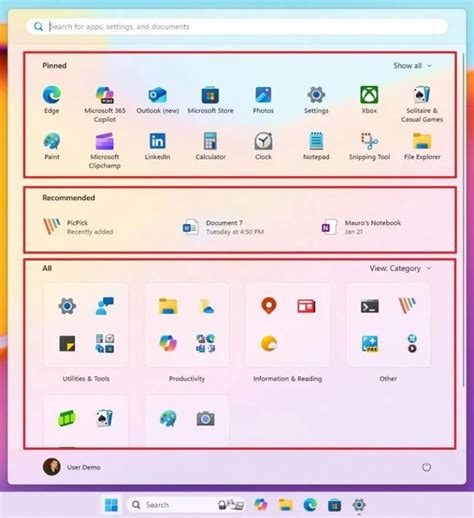
Pradžios meniu yra pagrindinė operacinės sistemos funkcija, suteikianti greitą prieigą prie programų, parametrų ir failų. Pasirinkus norimą rodinį, galima rikiuoti programėles į prisegtukus ar kategorijas, suskirstyti į aplankus ir pritaikyti rodymo pobūdį pagal poreikius. Taip pat įmanoma perjungti skirtingus rodymo stilius: Kategorija, Tinklelis ir Sąrašas. Be to, galima atsegti programėles ir perjungti teikėjus į rekomenduojamą pradžios ekraną, bei pasirinkti, kurie aplankai bus rodomi šalia maitinimo mygtuko.
Jei norite parodyti tik plyteles ir pašalinti programų sąrašą, vadovaujasi mūsų instrukcija. Pakeitus keletą Windows 10 nustatymų, galima lengvai pakeisti, kaip rodomas pradžios meniu, įskaitant galimybę matyti tik Plyteles. Net išjungus programų sąrašą, galite pasiekti jį per mygtuką. Tačiau numatytasis rodinys dažnai neužima papildomos vietos šone, kad akcentą galėtumėte sutelkti į Plyteles.
Norėdami įjungti tik Plyteles Windows 10 pradžios meniu, sekančias instrukcijas atlikite: spustelėkite Pradėti meniu > Nustatymai > Suasmeninimas > Pradėti. Čia įjunkite ar išjunkite rodymą programų sąraše antraštės „Rodyti programų sąrašą“ perjungikliu. Taip pat galima perjungti „Smeigtukų grupavimas į aplankus“ ir sukurti aplankus atlikus vilkimą vieno prisegto elemento ant kito. Taip sutvarkyta pradžios aplinka tampa daug patogesnė dirbti su daug programėlių.
Kaip sukurti patogų išvaizdos profilį Windows 11 visai sistema
„Windows 11“ pristato centrinę užduočių juostą, modernią pradžios sąsają ir patobulintą paiešką. Tačiau laikini apribojimai ar noras išbandyti skirtingus rodymo stilius gali paskatinti išlaikyti Windows 10 tipo elgseną. Jei jums patinka plytelių rodinys, tačiau norite išlaikyti modernią Windows 11 aplinką, galima derinti plytelių ir sąrašo rodinius skirtingose situacijose. Atminkite, kad Windows 11 yra nuolat atnaujinama platforma, todėl kai kurie nustatymai gali keistis priklausomai nuo versijos. Verčiau patikrinti privatumo nustatymus, užduočių juostos lygiavimą ir pradžios meniu konfigūraciją: Nustatymai > Privatumumas ir saugumas, Nustatymai > Personalizavimas > Pradžia, Nustatymai > Nustatymai > Kalbos funkcijos ir įvesties kalbos pasirinkimas.
Nustačius kalbą ir klaviatūros išdėstymą, galima pereiti prie regiono atitikmenų, kad Windows rodytų sklandų lokalizacijų apdorojimą. Jei norite, kalbą galima perkelti į viršų sąrašo, o Microsoft Store programas ar naršyklės įgautų kalbas galima valdyti atskirai. Taip pat galima perjungti klaviatūros išdėstymus naudojant Windows klavišą ir tarpo klavišą, pasirinkite kalbų sąraše savo pageidaujamą dvilypį įvedimą.
Pradinės žingsniai, norint grįžti į Windows 10 meniu rodinį arba sumaniai pritaikyti Windows 11
Prieš keisdami nustatymus verta įsitikinti, ar jūsų įrenginys atitinka Windows 11 reikalavimus. Reikalingas TPM 2.0, UEFI paleidimas ir paskirtas saugumo rinkinys. Jei programa „PC Health Check“ nurodo, kad kompiuteris netinka, dažniausiai problema išsprendžiama įjungus TPM ir Secure Boot BIOS nustatymuose (Security, Advanced arba Boot). Po to atlikite iš naujo paleidimą. Taip pat patikrinkite, ar įdiegti visi naujiniai ir ar jūsų draudžiamų programėlių konfliktai nepažeidžia diegimo proceso.
jeigu nori tęsti su Windows 10 pradžios meniu, galite palaukti iki palaikymo pabaigos arba naudoti Windows 11 diegimo įrankius, kurie leidžia įdiegti arba atnaujinti per Media Creation Tool. Jei norite neatnaujinus laikyti Windows 10 funkcijas, galite pasirinkti atidėti Windows 11 diegimą arba atnaujinimo procesą, kol nuspręsite.
Informacijos šaltiniai ir praktiniai patarimai
- Registrų įrašų kūrimas gali atrestauruoti Windows 10 tipo dešinio pelės klavišo meniu Windows 11 aplinkoje.
- Pradžios meniu tinkinimas leidžia valdyti programų prisegimą, aplankų kūrimą ir rodymo stilius (Kategorija, Tinklelis, Sąrašas).
- Windows 11 reikalavimai, saugumas ir nauji įrenginiai gali pareikalauti daugiau dėmesio kalboms, klaviatūrai ir regionalizacijai.
How To Use Windows 11! (Complete Beginners Guide) (2026)
Tarpiniai patarimai
Pradiniuose Windows 11 nustatymuose apsvarstykite: regioną, kalbą, klaviatūros išdėstymą, privatumo nustatymus, OneDrive atsargines kopijas ir Windows aktualizacijas. Dažnai patikimiausia yra naudotis Windows Update naujinimais, o ne pirmiausia ieškoti trečiųjų šalių sprendimų.
Šio straipsnio tikslas - apžvelgti galimybes ir suteikti praktinę kryptį, kaip sugrąžinti Windows 10 stiliaus dešinio pelės klavišo meniu funkcionalumą ir derinti jį su Windows 11 moderniu dizainu.