Turbūt kiekvienas Samsung telefono savininkas bent kartą yra susidūręs su ta nemalonia situacija - ekranas užstrigo, niekas neveikia, o telefonas tiesiog ignoruoja visus jūsų prisilietimus. Gali būti, kad ką tik žaidėte reiklų žaidimą, naršėte internete su daugybe atvirų skirtukų arba tiesiog telefonas nusprendė surengti savo mažą streiką be jokios aiškios priežasties.
Trumpas gairių apžvalga: ką daryti iškart
- Ne panikuokite ir nebedaužykite mygtukų - ramiai bandykite kontroliuotus veiksmus.
- Pabandykite priverstinį perkrovimą: daugumoje šiuolaikinių Samsung modelių (nuo Galaxy S8 ir naujesnių) reikia vienu metu paspausti ir laikyti maitinimo mygtuką ir garso mažinimo mygtuką maždaug 7-10 sekundžių.
- Jei turite senesnį modelį (pvz., Galaxy S7 ir ankstesnius), tuo pat metu laikykite maitinimo mygtuką ir pradžios (Home) mygtuką.
Kodėl telefonas užstringa: trumpas techninis paaiškinimas
Šiuolaikiniai išmanieji telefonai yra maži kompiuteriai su sudėtinga operacine sistema. Kartais atsitinka taip, kad vienas procesas „pakimba” ir pradeda naudoti per daug procesorių išteklių arba operatyviosios atminties. Kiti procesai pradeda laukti savo eilės, sistema lėtėja, o galiausiai viskas sustoja. Kitos priežastys gali būti susijusios su programinės įrangos klaidomis, nesuderinamu programų atnaujinimu, perpildyta atmintimi arba net aparatinės įrangos problemomis, nors pastarasis variantas rečiausias.
Alternatyvūs būdai, jei priverstinis perkrovimas nepadeda
- Pirmasis ir paprasčiausias - tiesiog palaukti. Jei telefonas turi įkrautą bateriją, bet ji nėra pilna, galite tiesiog palikti jį ramybėje. Po kurio laiko sistema gali pati atsigauti arba, blogiausiu atveju, baterija išseks ir telefonas išsijungs savaime.
- Antrasis variantas - išimti SIM kortelę. Nors tai neišjungs telefono, kai kuriais atvejais SIM kortelės išėmimas ir įdėjimas gali „pažadinti” kai kuriuos sistemos procesus.
- Jei jūsų telefonas turi išimamą bateriją (nors naujesni Samsung modeliai tokios galimybės neturi), tai yra garantuotas būdas išjungti įrenginį. Tiesiog nuimkite galinį dangtelį ir ištraukite bateriją.
Jei telefonas vėl įsijungia - ką daryti toliau
Kai pavyko išjungti užstrigusį telefoną ir jis vėl įsijungia, neturėtumėte tiesiog grįžti prie įprastinio naudojimo ir tikėtis, kad problema nepasikartos. Pirma, pabandykite prisiminti, ką darėte prieš pat užstrigimą. Ar paleidote naują programą? Ar atnaujinote sistemą? Ar telefonas buvo labai įkaitęs?
Antra, patikrinkite atminties būklę. Eikite į nustatymus ir pažiūrėkite, kiek laisvos vietos liko telefone. Jei liko mažiau nei 10-15% visos atminties, tai gali būti problema. Sistema reikalauja tam tikro kiekio laisvos vietos normaliam veikimui.
Trečia, patikrinkite, ar nėra laukiančių atnaujinimų. Kartais senesni programų ar sistemos versijos turi žinomų klaidų, kurias vėlesni atnaujinimai taiso.
Saugaus režimo (Safe Mode) naudojimas identifikuoti problemą
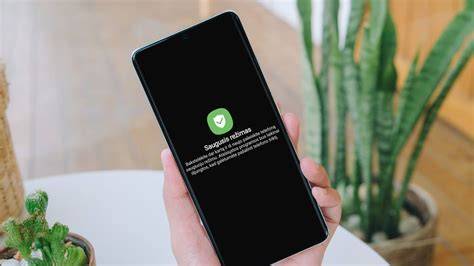
Jei telefonas toliau užstringa reguliariai, verta paleisti jį saugiame režime. Šis režimas leidžia telefonui veikti tik su pagrindinėmis sisteminėmis programomis, išjungiant visas trečiųjų šalių programas.
Norėdami įjungti saugų režimą Samsung telefone, išjunkite telefoną visiškai. Tada įjunkite jį laikydami maitinimo mygtuką, o kai pamatysite Samsung logotipą, paleiskite maitinimo mygtuką ir iškart pradėkite laikyti garso mažinimo mygtuką. Laikykite jį, kol telefonas visiškai įsijungs. Jei saugiame režime telefonas veikia sklandžiai ir nebeužstringa, tai aiškiai rodo, kad problema slypi vienoje iš jūsų įdiegtų programų. Dabar prasideda detektyvo darbas - reikia nustatyti, kuri programa kalta.
Gamyklinių nustatymų atkūrimas ir duomenų atsarginės kopijos
Jei visos kitos priemonės nepadeda ir telefonas toliau užstringa, gali tekti atlikti gamyklinių nustatymų atkūrimą (Factory Reset). Tai ištrins visus jūsų duomenis ir grąžins telefoną į tokią būklę, kokia jis buvo, kai tik išėjo iš gamyklos. Samsung telefonuose galite padaryti atsarginę kopiją naudodami įmontuotą Samsung Cloud arba Google paskyros sinchronizavimą.
Norėdami atlikti gamyklinių nustatymų atkūrimą, eikite į Nustatymai > Bendrasis valdymas > Atkurti > Gamyklinių duomenų atkūrimas. Sistema jums parodys, kas bus ištrinta, ir paprašys patvirtinimo.
Jei telefonas taip užstrigęs, kad net negalite patekti į nustatymus, galite atlikti gamyklinį atkūrimą per atkūrimo režimą (Recovery Mode). Išjunkite telefoną, tada vienu metu laikykite maitinimo mygtuką, garso didinimo mygtuką ir Bixby mygtuką (jei jūsų modelis jį turi) arba tiesiog maitinimo ir garso didinimo mygtukus. Kai pamatysite atkūrimo meniu, naudokite garso mygtukus navigacijai ir maitinimo mygtuką pasirinkimui.
Patikra dėl aparatinės įrangos gedimų
Kartais užstrigimas gali būti ne tik programinės įrangos problema. Jei telefonas nukrito, buvo sudrėkintas arba perkaitęs, gali būti pažeisti vidiniai komponentai. Vienas būdas patikrinti, ar tai aparatinės įrangos problema - paleisti Samsung diagnostikos įrankius. Daugelyje Samsung telefonų galite patekti į paslėptą diagnostikos meniu surinkdami kodą telefono rinkiklyje: *#0*#. Jei matote, kad tam tikri testai nepavyksta arba telefonas elgiasi keistai net po gamyklinio atkūrimo, greičiausiai laikas kreiptis į profesionalus.
Kaip išjungti ekrano perdangą (overlay) - leidimų valdymas
Ekrano perdanga yra specialus leidimas, kuris leidžia programoms nuolat rodytis virš kitų. Tai leidimas, kurį naudoja plaukiojančios programos (pvz., susirašinėjimo langai, naktinės šviesos filtrai, ekraną tamsinančios programos). Dėl savo gebėjimo trikdyti vartotojo sąsają jis buvo priskirtas prie kritinių leidimų.
Ką tiksliai reiškia klaida „ekrano perdanga aptikta“? Iš esmės tai yra operacinės sistemos saugumo priemonė: Android aptinka, kad programa bando uždengti ekraną būtent tuo metu, kai bandote suteikti svarbų leidimą. Sistema baiminasi, kad uždengimo programa bando jus apgauti, kad suteiktumėte leidimą, jums iš tikrųjų nežinant, su kuo sutinkate.
Kaip rasti ir išjungti programas, kurios gali rodyti perdangą
- Nustatykite, kuri programa sukelia konfliktą. Šiame meniu matysite visų programų, kurioms suteiktas šis leidimas, sąrašą.
- Įrenginiuose, pagamintuose iš tam tikrų prekių ženklų, pvz. Samsung, kelias gali šiek tiek skirtis: Nustatymai > Programos > Išskleidžiamasis meniu (dešinėje) > Leidimai ir programos.
- Atžymėkite leidimą „Rodyti virš kitų“ (Draw over other apps / Screen overlay) programoms, kurių jums nereikia arba kurios gali sukelti problemą (pvz., valymo ar optimizavimo programos, naktinės šviesos filtrai, skysčio valdymo plėtiniai).
- Jei klaida trukdo suteikti leidimą arba pašalinti persidengimą, pabandykite laikinai atjungti arba pašalinti problemas keliantį programos leidimą per saugų režimą arba išjungti programą per Nustatymus > Programos.
Praktiniai patarimai, kaip užkirsti kelią užstrigimams ir overlay klaidoms
- Reguliariai perkraukite telefoną. Net jei viskas veikia gerai, kartą per savaitę visiškai išjunkite ir vėl įjunkite telefoną.
- Neleiskite vidinei atminčiai perpildyti. Stenkitės, kad bent 15-20% vidinės atminties visada būtų laisva.
- Būkite atsargūs su programomis. Diegkite programas tik iš patikimų šaltinių - Google Play parduotuvės ar Samsung Galaxy Store.
- Stebėkite temperatūrą. Jei pastebite, kad telefonas dažnai įkaista, tai gali būti problema.
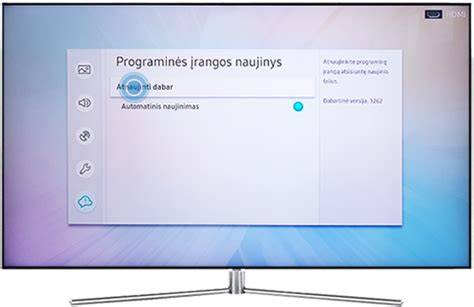
- Atnaujinkite sistemą bei programas. Samsung reguliariai išleidžia saugumo pataisas ir sistemos atnaujinimus, kurie taiso žinomas klaidas.
- Naudokite įmontuotą įrenginio priežiūros funkciją: Nustatymai > Akumuliatoriaus ir įrenginio priežiūra. Ten rasite įrankius atminties optimizavimui, akumuliatoriaus naudojimo analizei ir saugumui patikrinti.
Jei viskas nepavyksta - kreipkitės į profesionalus
Jei po visų atliktų veiksmų telefonas vis tiek užstringa arba overlay klaidos kartojasi, greičiausiai problema yra rimtesnė (aparatinė arba labai gili programinė). Geriau kreiptis į autorizuotą servisą arba profesionalius meistrus, kurie gali atlikti diagnostiką ir pakeisti sugedusias dalis arba perinstaliuoti įrenginio programinę įrangą.
Naudingi žingsniai apibendrinant
- Pabandykite priverstinį perkrovimą (maitinimo + garso mažinimo mygtukai ~7-15 s).
- Jei priverstinis perkrovimas nepadeda, laukite, išimkite SIM arba (jei įmanoma) bateriją.
- Paleiskite saugų režimą ir patikrinkite, ar problema išlieka.
- Valdykite ekrano perdangos leidimus (Nustatymai > Programos > Leidimai / Rodyti virš kitų).
- Atlikite gamyklinį atkūrimą tik po atsarginių kopijų sukūrimo.
- Jei įtariate aparatinę problemą - naudokite *#0*# diagnostikai arba kreipkitės į servisą.
Užstrigęs ekranas yra viena iš tų situacijų, kai šiuolaikinė technologija primena, kad ji vis dar nėra tobula. Gera žinia ta, kad daugumą užstrigimo problemų galima išspręsti paprastu priverstinio perkrovimo būdu - laikant maitinimo ir garso mažinimo mygtukus 7-10 sekundžių. Jei problema kartojasi, nevenkite imtis papildomų veiksmų - patikrinkite atmintį, atnaujinkite programas, išbandykite saugų režimą ir valdykite ekrano perdangos leidimus.