Žinojimas apie pagrindinės plokštės modelį yra esminis dalykas visiems, norintiems atnaujinti savo kompiuterį, pašalinti problemas ar užtikrinti aparatinės įrangos suderinamumą. Nesvarbu, ar esate žaidėjas, norintis įsigyti naują procesoriaus lizdą, ar technologijų entuziastas, planuojantis surinkti kompiuterį, ar tiesiog smalsuolis dl savo sistemos specifikacijų, pagrindinės plokštės modelio nustatymas yra pirmas žingsnis. Šiame vadove pateikiami paprasti ir patikimi pagrindinės plokštės modelio nustatymo būdai - nuo Windows įrankių iki trečiųjų šalių programinės įrangos, tokios kaip CPU-Z, ir net BIOS patikrinimų ar fizinės apžiūros.
Kodėl tai svarbu?
Jūsų pagrindinė plokštė yra jūsų kompiuterio pagrindas, jungiantis tokius komponentus kaip procesorius, operatyvioji atmintis ir vaizdo plokštė. Jos lustų rinkinys (pvz., Z790, AM4) ir formatas (pvz., ATX arba Micro-ATX) lemia, kokius atnaujinimus galima atlikti. Neturėdami šios informacijos, rizikuojate gauti nesuderinamą aparatinę įrangą arba nepavykti atlikti atnaujinimų.
Turinio santrauka
- Įvadas
- Windows integruotų įrankių naudojimas
- Trečiųjų šalių programinės įrangos naudojimas
- BIOS arba UEFI tikrinimas
- Pagrindinės plokštės fizinė apžiūra
- Naudojant integruotus Windows įrankius
1) Įvadas
Jūsų identifikavimas pagrindinės plokštės modelis ne visada reikalauja įmantrios programinės įrangos ar kompiuterio atidarymo. Langai siūlo integruotus įrankius, tokius kaip Sistemos informacija ir Komandinė eilutė, greitai atskleisti pagrindinės plokštės specifikacijas. Šie metodai tinka pradedantiesiems arba visiems, ieškantiems nesudėtingo būdo patikrinti pagrindinę plokštę išsami informacija apie Windows 10 arba Windows 11. Taip pat galima naudoti BIOS/UEFI arba fizinę apžiūrą, jei reikia patikrinti suderinamumą su atnaujinimais.
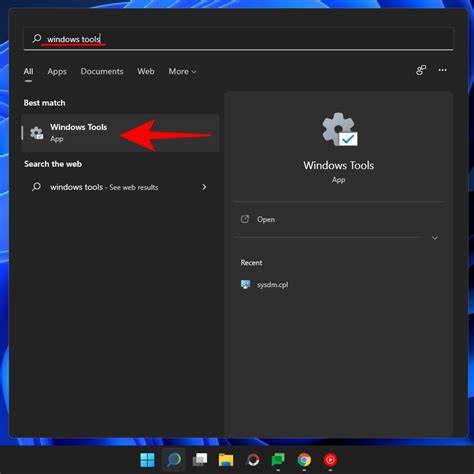
2) Windows įrankių naudojimas
Spaudus Win + R, įrašykite msinfo32 ir paspauskite Enter, kad atidarytumėte Sistemos informacija langą. Slinkite iki Sistemos santrauka ir ieškokite Grindjuostės gamintojas bei Grindjuostės produktas - čia rasite pagrindinės plokštės gamintojas ir modelio numerį. Taip pat galima naudoti komandą wmic grindjuostė gauti produktą, gamintoją rašant Komandinėje eilutėje arba PowerShell - rezultatas atskleidžia pagrindinės plokštės prekės ženklą ir modelį. Privalumai: nereikia diegti programinės įrangos; trūkumai: gali būti mažiau detalių lustų rinkinio ar RAM suderinamumo atžvilgiu.
3) Trečiųjų šalių programinės įrangos naudojimas
Norėdami išsamiai peržiūrėti savo pagrindinės plokštės specifikacijas, naudokite CPU-Z, Speccy ar HWInfo. Šie įrankiai suteikia išsamią informaciją apie pagrindinės plokštės modelį, lustų rinkinį, CPU lizdą ir RAM suderinamumą. CPU-Z programoje pereikite į Pagrindinė plokštė skyrių ir raskite gamintoją bei modelį (pavyzdžiui, ASUS, MSI, Gigabyte). Išsami informacija apima lustų rinkinį (pvz., Z790, AM4), BIOS versiją ir RAM lizdus. Viršuje esantys įrankiai dažnai yra būtini tiems, kurie planuoja atnaujinimus arba suderinamumo tikrinimą. Patikimumas: gerai veikia su nestandartiniais kompiuteriais; trūkumas: kai kuriose sistemos netiksliai rodo informaciją su preklastotais gamintojais.
4) BIOS arba UEFI tikrinimas
BIOS/UEFI patvirtina pagrindinės plokštės modelio informaciją be papildomos įrangos. Perkraukite kompiuterį ir įveskite BIOS/UEFI (dažniausiai klavišai F2, F10 ar Del). Įsidėkite pagrindinės plokštės vadovą arba įkrovos ekraną, kad rastumėte modelio numerį ir gamintoją (pavyzdžiui, ASUS ROG Strix Z790-A). Jei informacija pasenusi, galima atlikti BIOS atnaujinimą gamintojo svetainėje. Priėmimas: BIOS/UEFI tiksliai identifikuoja lustų rinkinį ir PCIe lizdus, kurie būtini atnaujinimams. Trūkumai: pradžioje gali būti baugu pradėti, kai kurios sistemos gali rodyti ribotą informaciją.
bios UEFI
5) Pagrindinės plokštės fizinė apžiūra
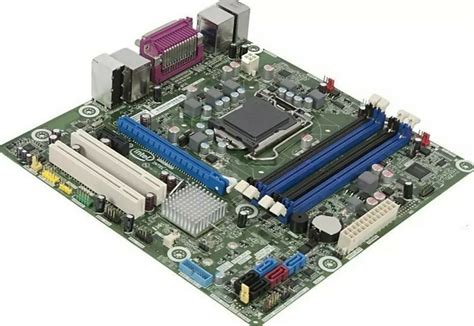
Fizinė plokštės apžiūra gali būti naudinga kai Windows įrankiai ar CPU-Z neparodo detalių. Ieškokite ant lentos modelio numerio etiketės (dažnai šalia CPU lizdo ar RAM lizdų). Atidarius korpusą, patikrinkite gamintojo logotipus ir logotipų atpažinimą. Tai gali būti naudinga nešiojamiems kompiuteriams ar pre-instalėtoms sistemoms (Dell, HP), kur programinė įranga rodo ribotas detales. Taip pat reikėtų įvertinti kondensatorių būklę ir įtikinimo ženklus, kai BIOS ar Windows informacija trūksta. Fiziniai patikrinimai gali būti rizikingi: rekomenduojama laikytis gamintojo vadovo.
6) Atskirų požymių ir trūkumų identifikavimas
Vienas dažniausių požymių - kompiuteris neįsijungia; gali girdėti pyptelėjimus (BIOS klaidos kodai). Taip pat galima pastebėti, kad USB prievadai nustoja veikti arba veikia nestabiliai. Pažeidimai gali būti dėl kondensatorių gedimo, perkaitimo, elektros tinklo šuolių ar mechaninių pažeidimų. Jei paaiškėja, kad plokštė yra problema, verta patikrinti RAM, maitinimo bloką ir BIOS nustatymus. Dažnai gedimai yra paprastesni nei atrodo ir gali būti iš kyla dėl dulkių ar netinkamo aušinimo.
Veiksmų planas, kai reikia keisti plokštę
Jei plokštė sena (>5-7 metų), dažnai racionaliau nusipirkti naują. Kartais reikia keisti ir kitus komponentus (lizdai, atmintis, maitinimo blokas). Windows licencija gali reikalauti peraktyvacijos po plokštės keitimo. Biudžetui svarbu suskaidyti pamatą: lizdas, formato dydis ir atminties tipas. Jei planuojate kompleksišką atnaujinimą, įsitikinkite, kad nauja plokštė palaiko jūsų procesorių lizdą, atminties tipą ir turimus išplėtimo prievadus. Priežiura, švarinimas ir tinkamas maitinimas pratęs plokštės tarnavimo laiką.